PPT演示文档如何插入右大括号

 时间:2026-04-21 20:14:17

1、打开PPT演示文档。

PPT演示文档如何插入右大括号

2、点击“插入”菜单。

PPT演示文档如何插入右大括号

3、点击“形状”菜单。

PPT演示文档如何插入右大括号

4、点击“右大括号”。

PPT演示文档如何插入右大括号

5、点击鼠标左键不放画线,右大括号插入成功,选中插入对象,点击“格式”,并点击“形式样式”。

PPT演示文档如何插入右大括号

6、点击“填充与线条”图标,修改对象样式。

PPT演示文档如何插入右大括号

7、点击“效果”图标,修改对象展示效果。

PPT演示文档如何插入右大括号

8、点击“大小与属性”图标,修改对象属性。

PPT演示文档如何插入右大括号

1、1、打开PPT演示文档。

2、点击“插入”菜单。
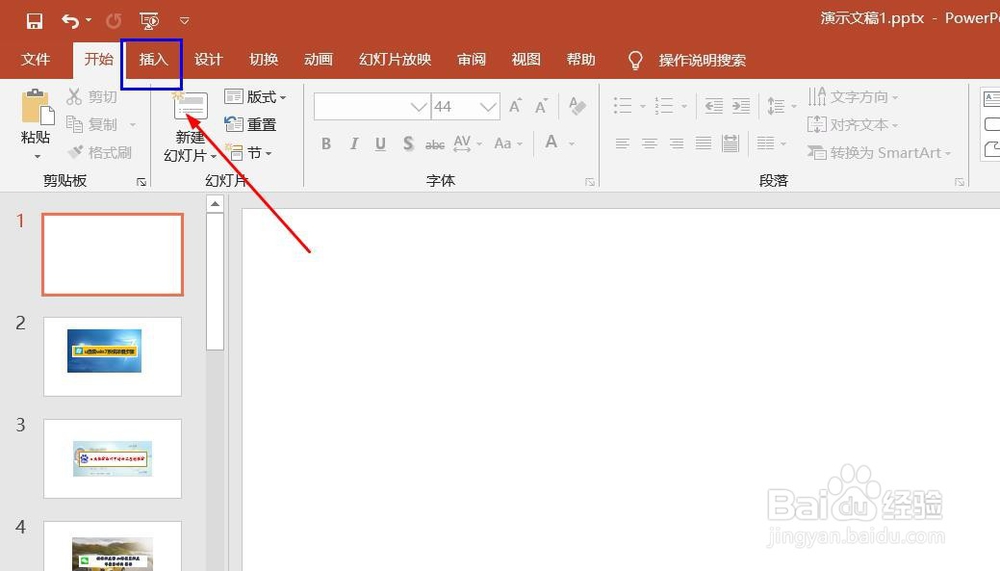
3、点击“形状”菜单。

4、点击“右大括号”。

5、点击鼠标左键不放画线,右大括号插入成功,选中插入对象,点击“格式”,并点击“形式样式”。

6、点击“填充与线条”图标,修改对象样式。

7、点击“效果”图标,修改对象展示效果。
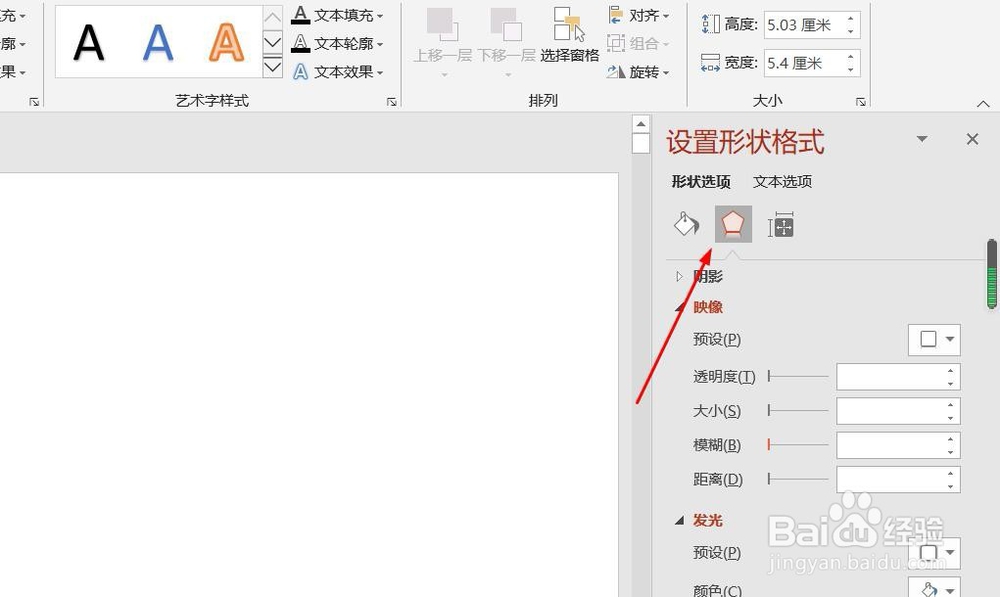
8、点击“大小与属性”图标,修改对象属性。


  • WPS PPT中操作错误怎样撤销
  • PPT文字前面的点怎么加的?
  • 如何做一个简单的PPT首页?
  • ppt文字前面的黑点怎么加
  • 在PPT中怎样把两个图形组合起来
  • 热门搜索
    中国最佳旅游城市 六盘山旅游 大明山旅游攻略 合肥旅游网 旅游英语口语视频 彭州旅游 海南旅游线路 香港迪士尼旅游 杭州周边旅游攻略 庐山旅游地图