CAD怎么画齿轮

 时间:2026-02-13 07:53:15

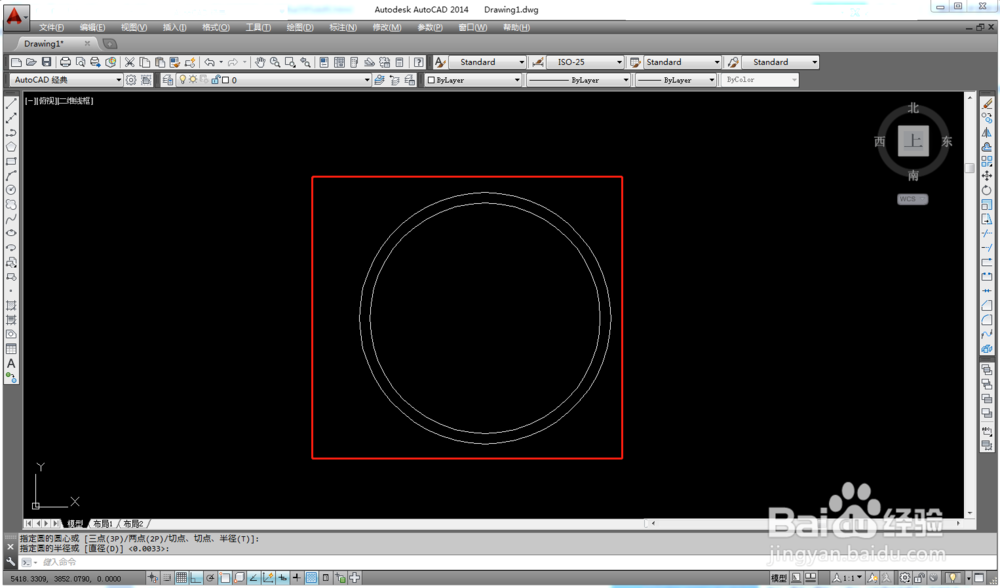
1、打开CAD软件,用圆工具画出一个同心圆
CAD怎么画齿轮

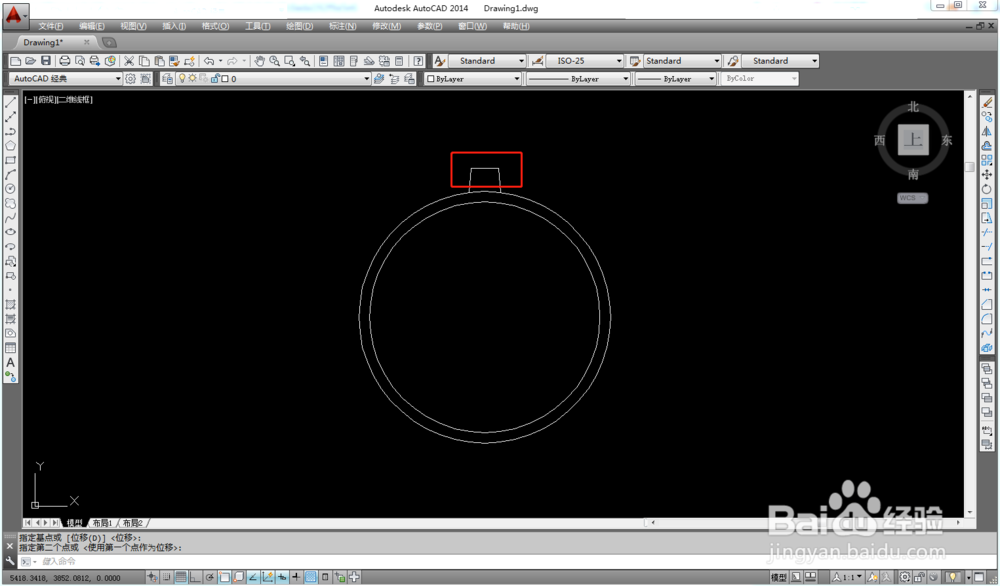
2、再用直线工具在外圆上画出一个齿轮

CAD怎么画齿轮

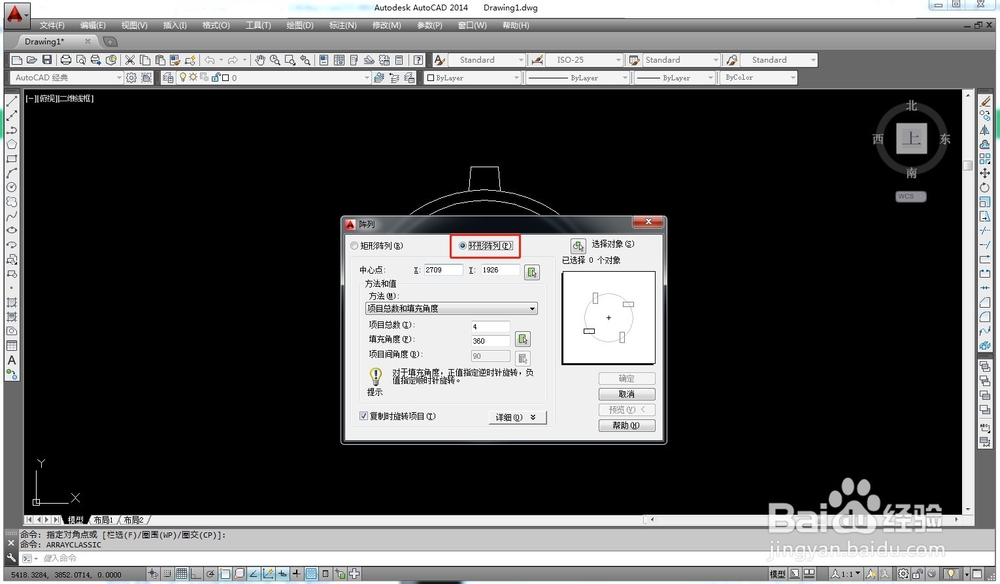
3、进入阵列在里面选择环形阵列

CAD怎么画齿轮

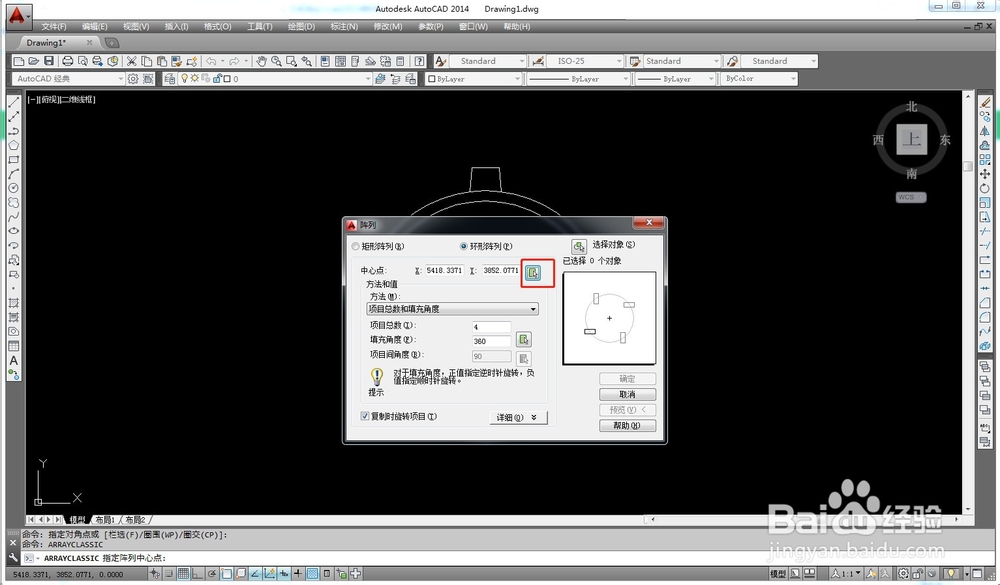
4、设置阵列的中心点为同心圆的圆心

CAD怎么画齿轮

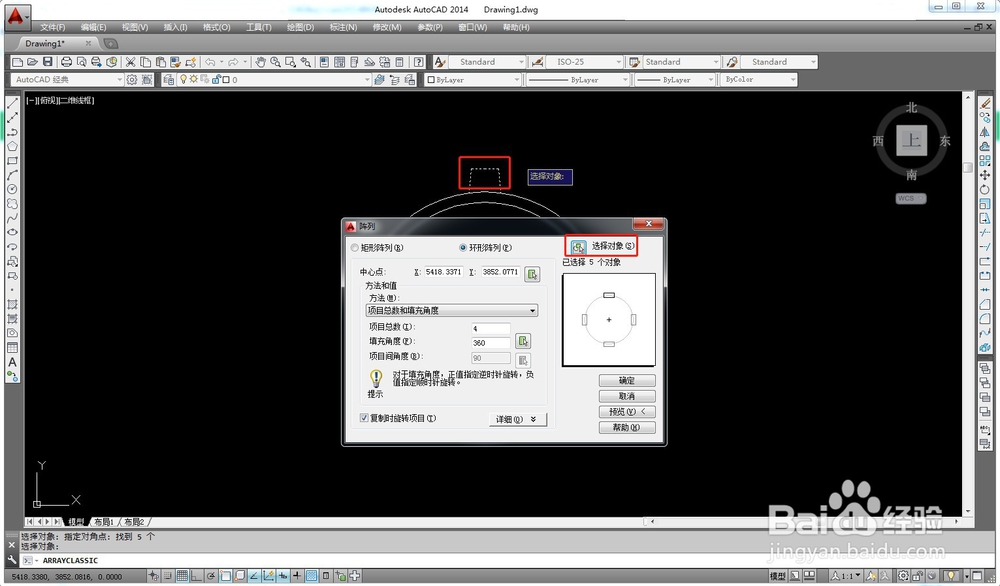
5、选择对象为刚才画的齿轮

CAD怎么画齿轮

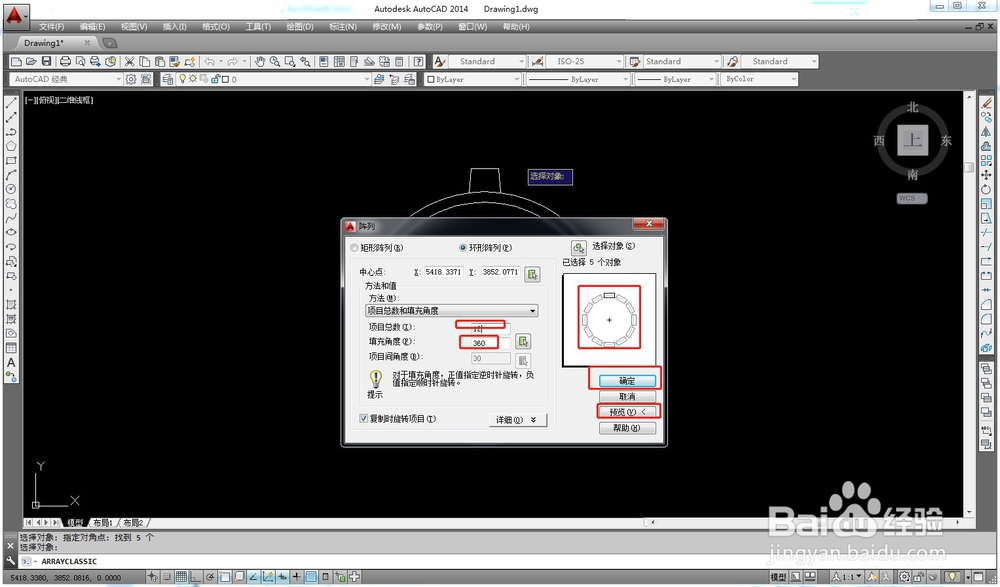
6、设置阵列数量为12个,角度为360度,先预览一下效果,确认无误后点击确定
CAD怎么画齿轮

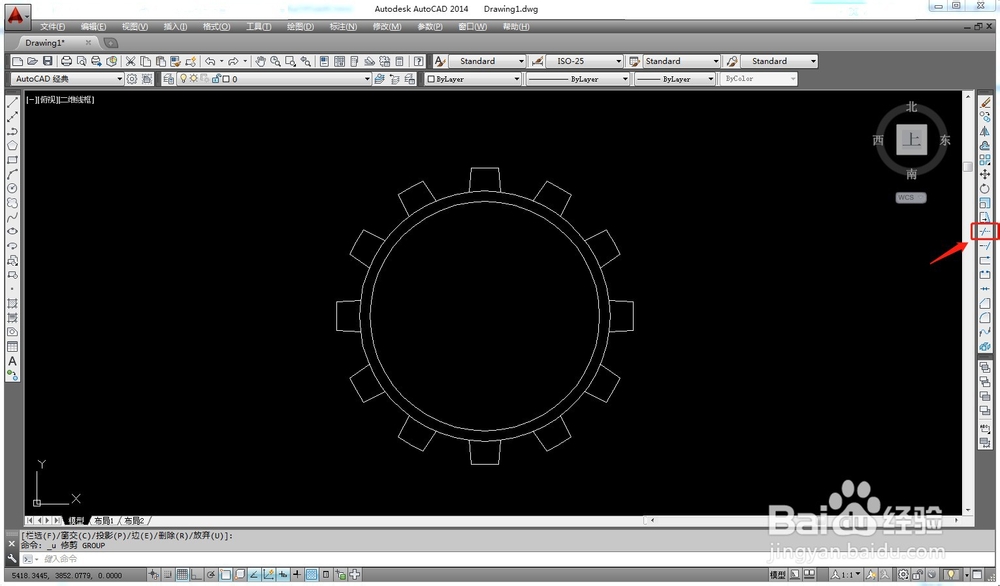
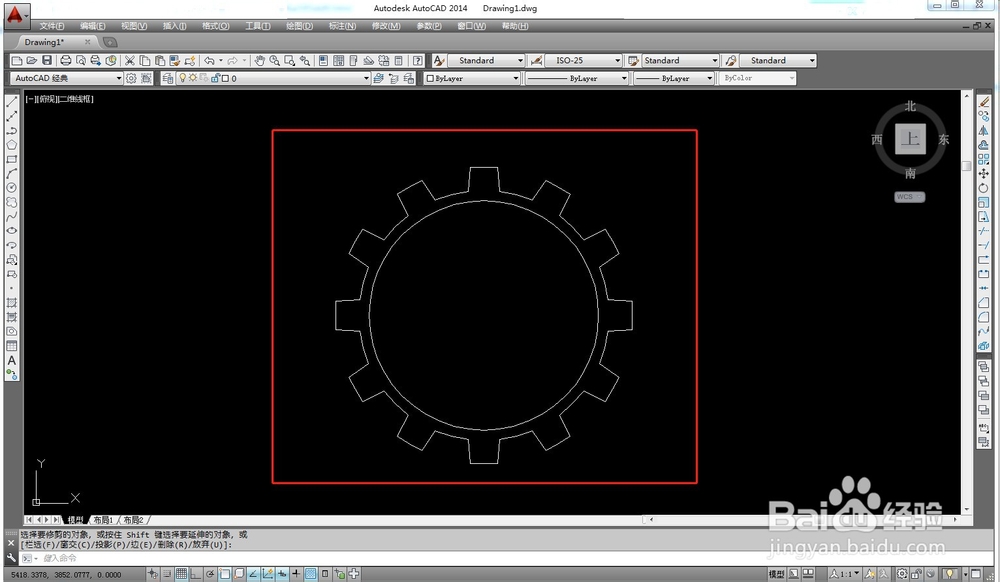
7、然后用修剪工具,将齿轮多余的线条修剪掉

CAD怎么画齿轮

8、齿轮就画好了

CAD怎么画齿轮

1、1.启动CAD软件,画出同心圆在外圆

2.用直线画出一个齿轮

3.找到环形阵列,将中心点设置成同心圆的圆心

4.选择齿轮为对象

5.设置阵列数量和角度,预览无误后点击确定

6.修剪掉多余的线,完成

  • cad怎么三维建模
  • CAD剪切快捷键TR怎么操作
  • CAD怎么调整窗口配色
  • 怎样用cad将图片裁剪成任意形状
  • CAD小技巧:旋转的多种方式
  • 热门搜索
    河南洛阳旅游景点 池州旅游景点大全 福州旅游景点介绍 通化旅游景点大全 西安有什么旅游景点 温州周边旅游景点大全 纯玩旅游 1月份去哪里旅游好 金坛旅游网 辽宁省旅游信息网