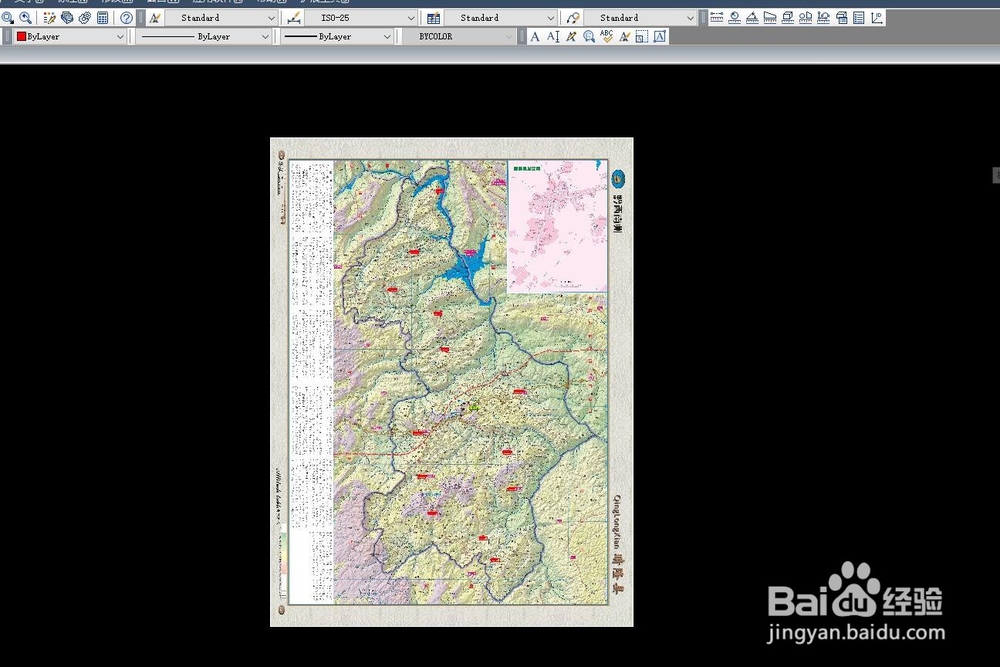
1、我们先将需要编辑的图片插入到cad图幅里,将图片缩放到需要的大小。
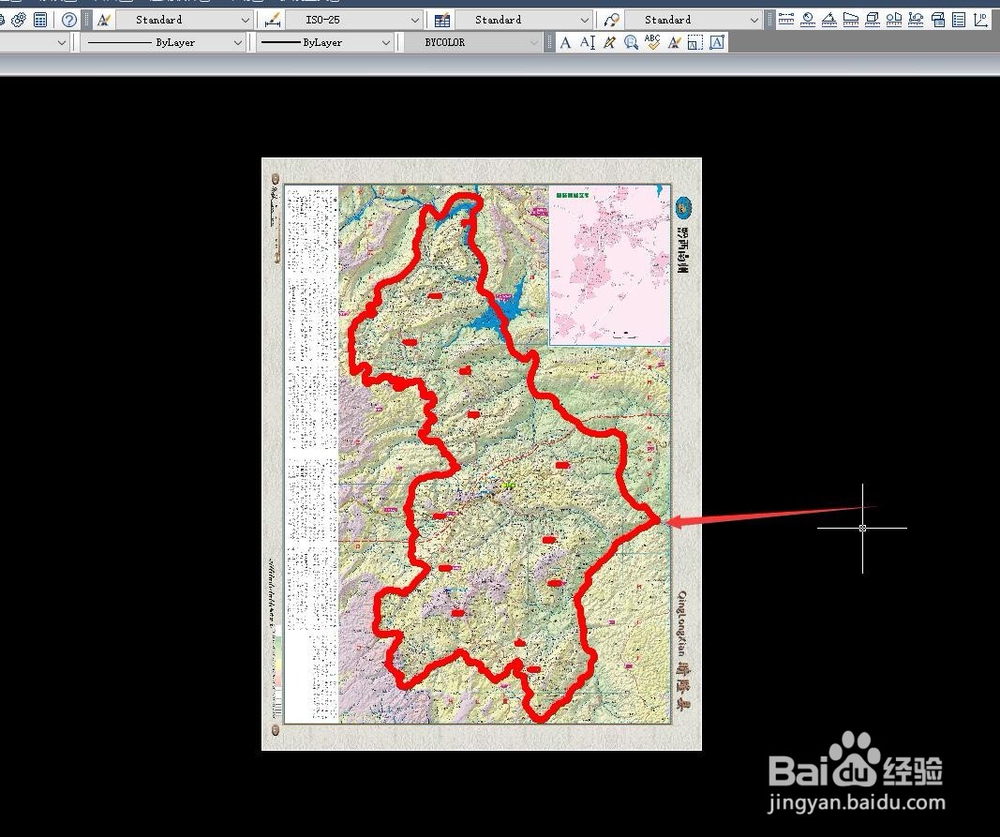
2、选择多段线,用多段线将需要裁剪的图片轮廓描出来,也就是下图上红线加粗的范围。
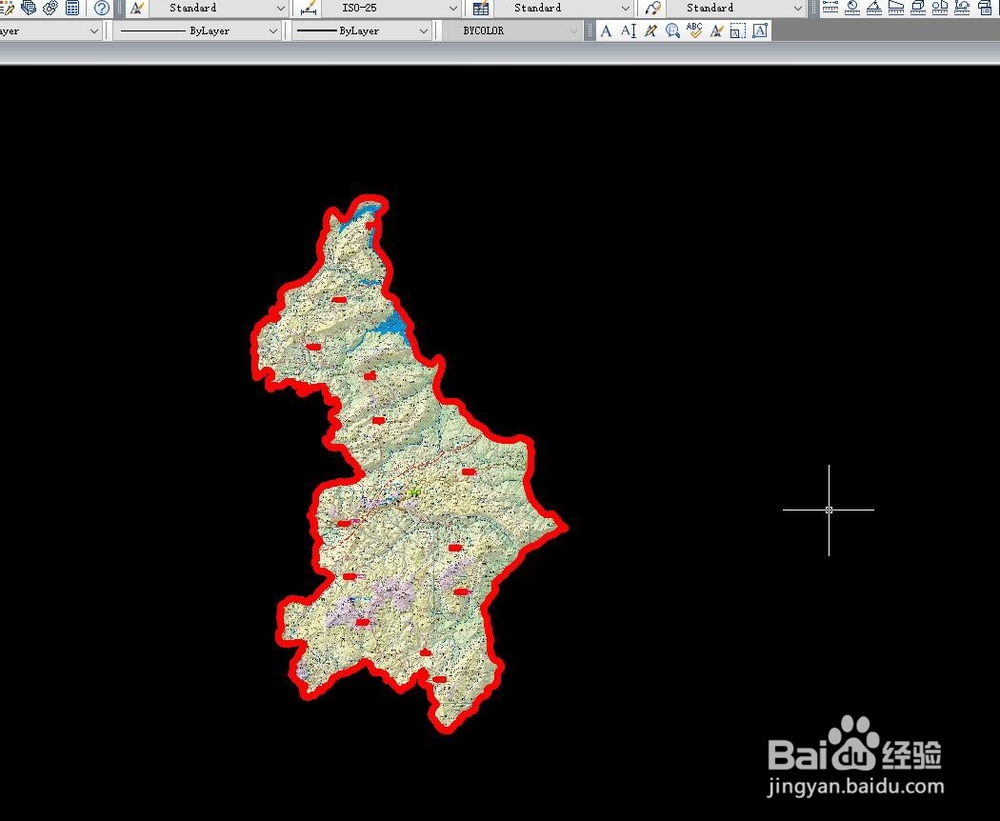
3、我们选中图片,然后单击鼠标右键,选择“图像”下的“裁剪”命令,然后输入命令“N”确定,然后输入命令“S”确定,用鼠标光标选择刚才画好的多段线。这样图片就被裁剪完毕了。


4、最后,有什么疑问的话可以在下方留言评论,小编会一一解答。
时间:2026-04-30 11:29:14
1、我们先将需要编辑的图片插入到cad图幅里,将图片缩放到需要的大小。
2、选择多段线,用多段线将需要裁剪的图片轮廓描出来,也就是下图上红线加粗的范围。
3、我们选中图片,然后单击鼠标右键,选择“图像”下的“裁剪”命令,然后输入命令“N”确定,然后输入命令“S”确定,用鼠标光标选择刚才画好的多段线。这样图片就被裁剪完毕了。
4、最后,有什么疑问的话可以在下方留言评论,小编会一一解答。
