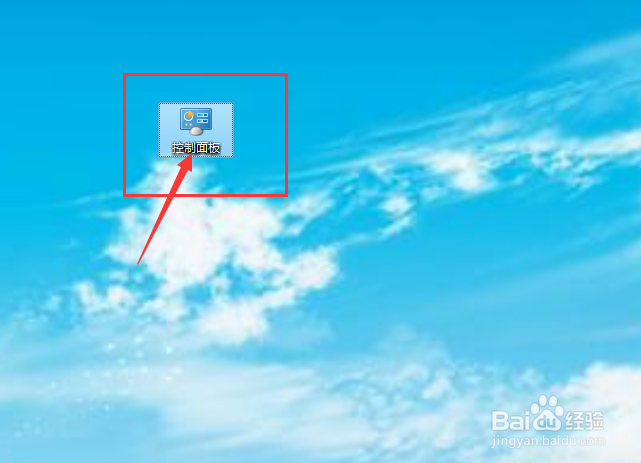
1、第一步,我们打开电脑,接下来,我们双击打开控制面板,
2、第二步,我们点击打开设备与打印机,进入设备与打印机界面,

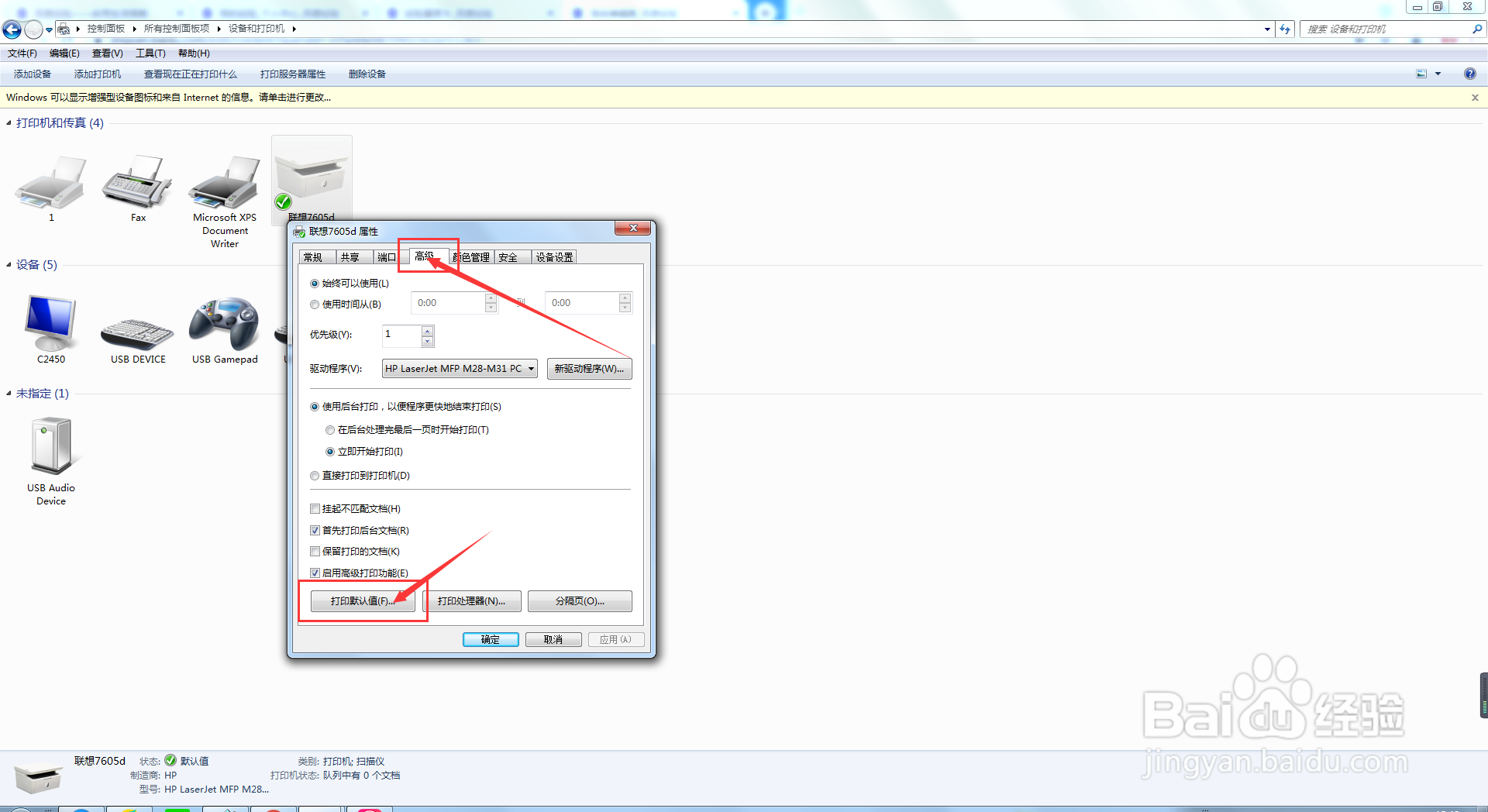
3、第三步,我们右击联想7605d打印机,点击打开打印机属性,进入打印机属性设置界面,

4、第四步,我们点击打开高级选项卡,并点击打开打印默认设置,
5、第五步,我们点击选择粉盒清零选项,并点击确定按钮就可以了。

时间:2026-04-21 17:58:43
1、第一步,我们打开电脑,接下来,我们双击打开控制面板,
2、第二步,我们点击打开设备与打印机,进入设备与打印机界面,
3、第三步,我们右击联想7605d打印机,点击打开打印机属性,进入打印机属性设置界面,
4、第四步,我们点击打开高级选项卡,并点击打开打印默认设置,
5、第五步,我们点击选择粉盒清零选项,并点击确定按钮就可以了。
