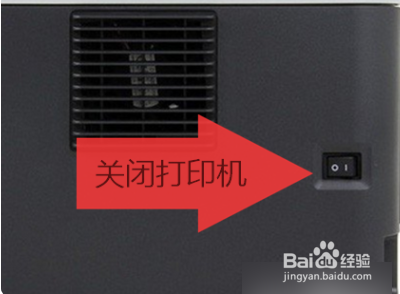
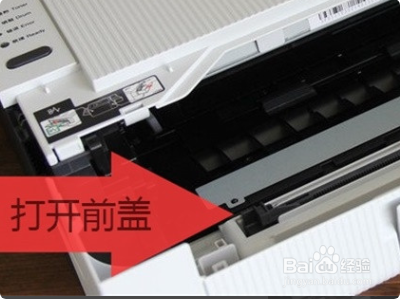
1、打开打印机前盖
关闭打印机,拔下打印线并打开打印机的前盖。
2、打开打印机
一只手按住打印机的黑色按钮,不要松开,用另一只手打开打印机。

3、按两次按钮
所有的指示灯都亮着,就绪指示灯熄灭时,松开打开黑色按钮的手后按两次按钮。

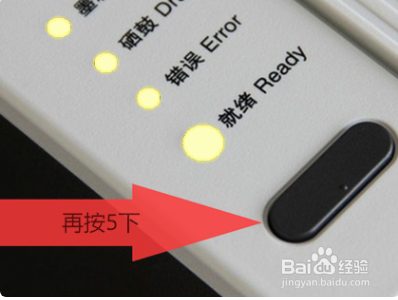
4、按五次黑色按钮
所有的灯又亮时,按黑色按钮五次。
5、打开打印机打印
合上打印机的前盖,听到机器内部操作的声音,打印机操作完成后,关闭打印机,插入打印线,打开打印机进行打印。

时间:2026-04-21 15:33:33
1、打开打印机前盖
关闭打印机,拔下打印线并打开打印机的前盖。
2、打开打印机
一只手按住打印机的黑色按钮,不要松开,用另一只手打开打印机。
3、按两次按钮
所有的指示灯都亮着,就绪指示灯熄灭时,松开打开黑色按钮的手后按两次按钮。
4、按五次黑色按钮
所有的灯又亮时,按黑色按钮五次。
5、打开打印机打印
合上打印机的前盖,听到机器内部操作的声音,打印机操作完成后,关闭打印机,插入打印线,打开打印机进行打印。
