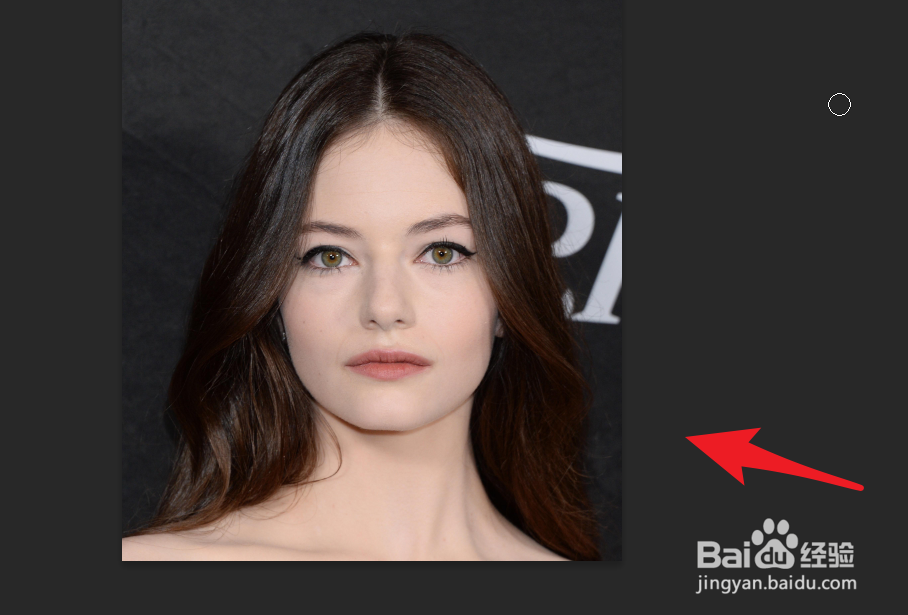
1、在ps中打开需要处理的人物照片。可复制备份一下。
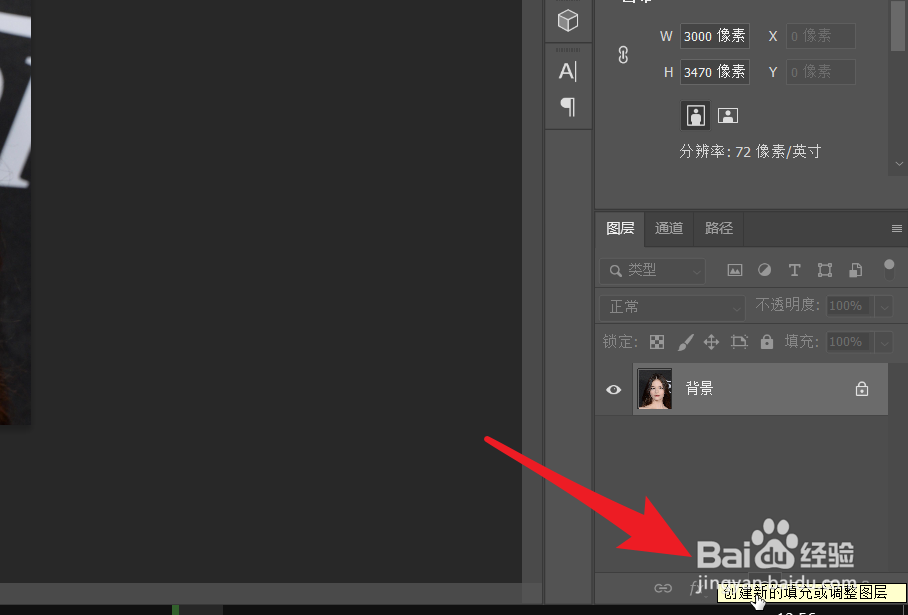
2、点击面板下方第四个按钮“创建新的填充或调整图层”。
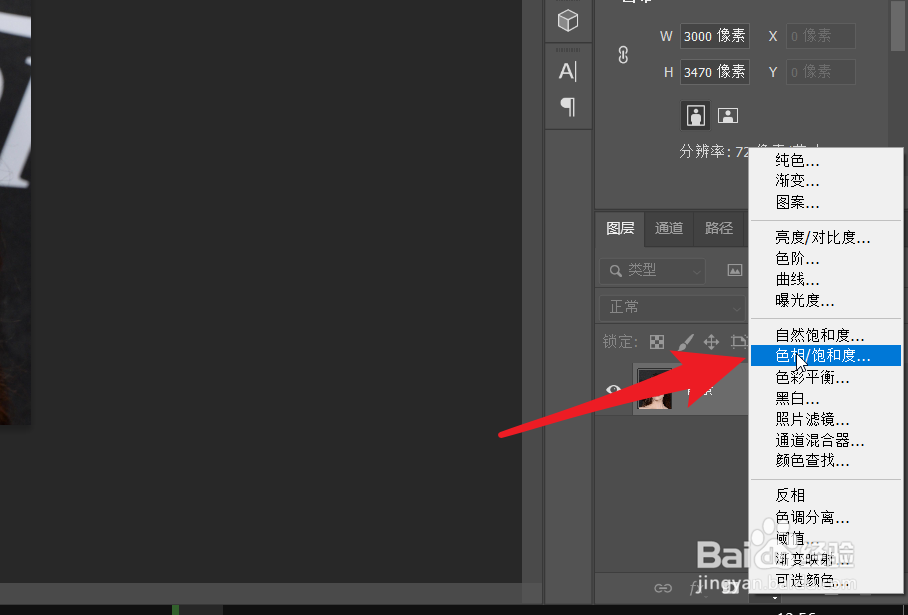
3、在添加的图层上选择“色相/饱和度”调整图层。
4、点击添加完成的色相饱和度调整图层,找到上面的属性面板。
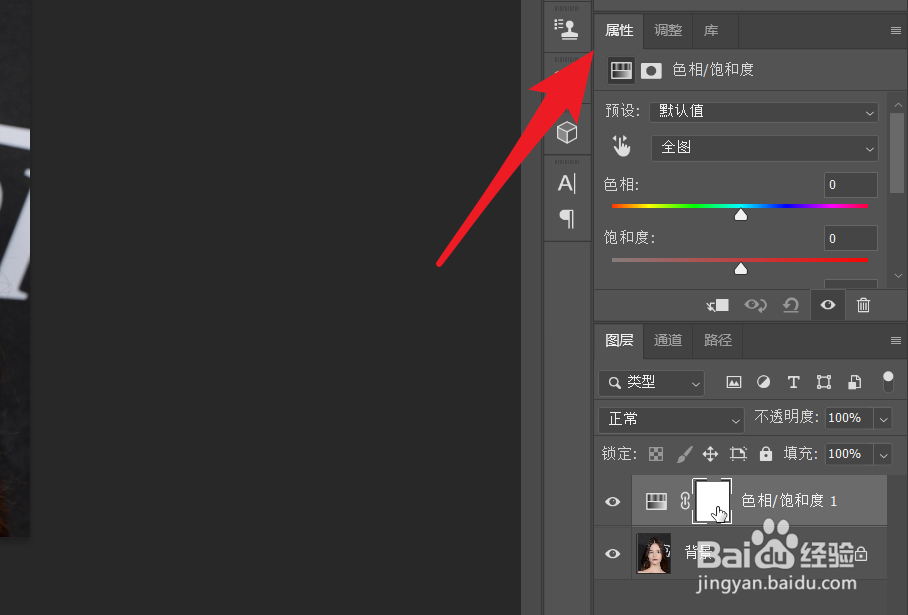
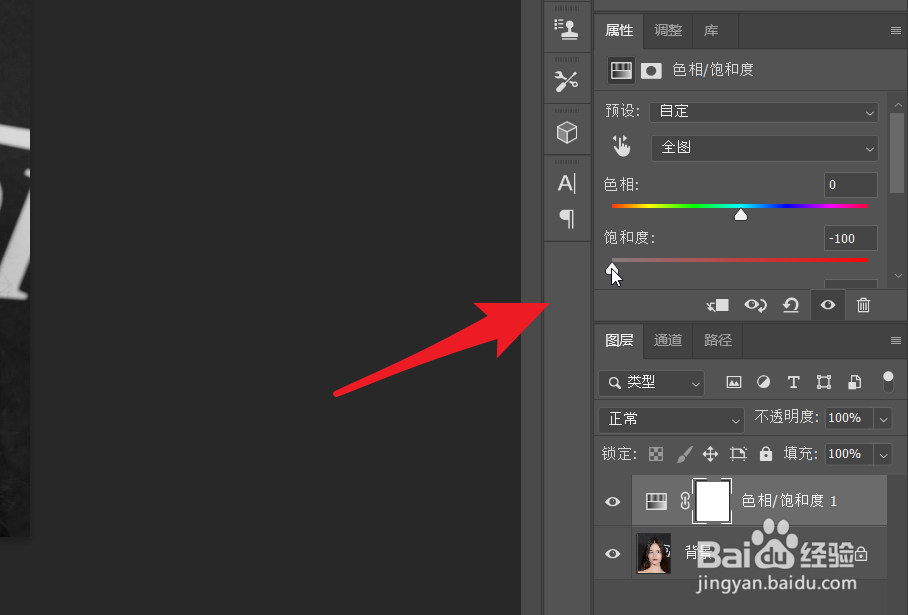
5、第二个可调整按钮就是饱和度的调整按钮,向左滑动降低。
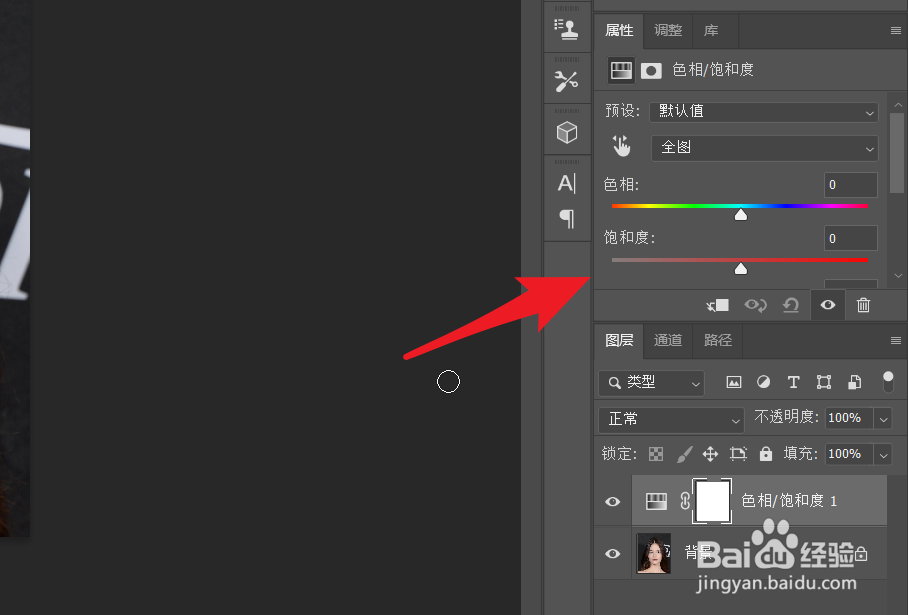
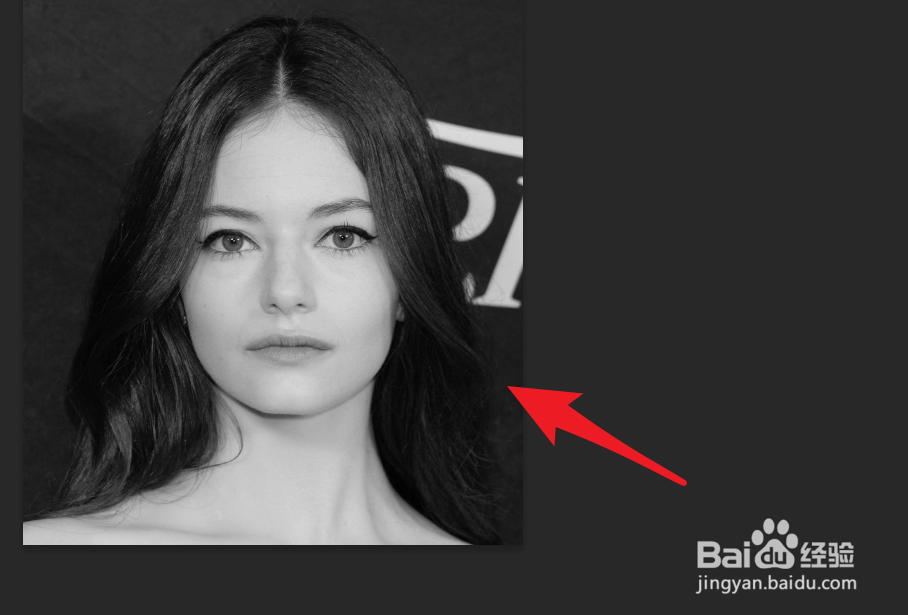
6、将饱和度降低到最左侧就可以得到黑白色的人物图片了。
7、通过饱和度调整得到的黑白照片其实是完全可以满足需要的。
时间:2026-05-02 11:34:54
1、在ps中打开需要处理的人物照片。可复制备份一下。
2、点击面板下方第四个按钮“创建新的填充或调整图层”。
3、在添加的图层上选择“色相/饱和度”调整图层。
4、点击添加完成的色相饱和度调整图层,找到上面的属性面板。
5、第二个可调整按钮就是饱和度的调整按钮,向左滑动降低。
6、将饱和度降低到最左侧就可以得到黑白色的人物图片了。
7、通过饱和度调整得到的黑白照片其实是完全可以满足需要的。
