photoshop cs6如何填充背景图案?

 时间:2026-04-23 02:26:57

1、新建画布;

再按下快捷键:SHIFT+F5;

调出填充的设置面板。

photoshop cs6如何填充背景图案?

2、在使用这里,有一个按钮,

点下拉按钮,会弹出一列菜单,

我们选择:图案

photoshop cs6如何填充背景图案?

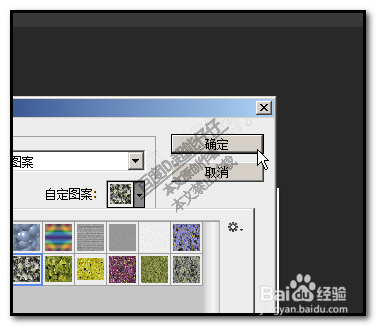
3、在下方即弹出另一个选项,自定图案

同时有一个下拉按钮,我们再点此下拉按钮。
photoshop cs6如何填充背景图案?

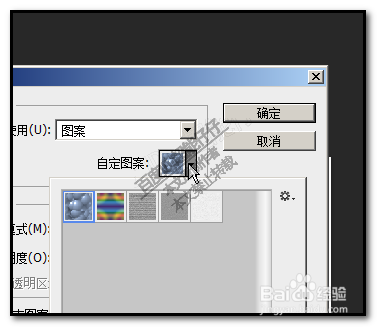
4、弹出一个内置图案的面板;

 这里显示着一些图案,如果这里没有自己中意的图案,可以点右侧的齿轮按钮。
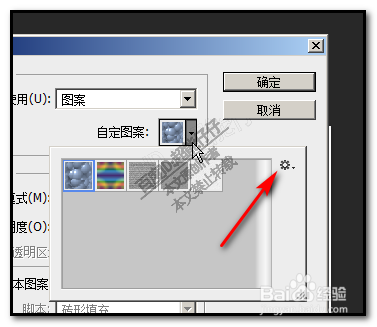
photoshop cs6如何填充背景图案?

5、弹出的菜单中,点选其中一样类别的图案;

追加这一类的图案。

追加后,看此类别的相关图案显示在面板中。

photoshop cs6如何填充背景图案?

6、然后,点选其中一种图案;再点确定。

photoshop cs6如何填充背景图案?

7、看,整个背景都填充上了这种图案。

photoshop cs6如何填充背景图案?

  • PS调整图片的镜头效果
  • PS2017软件中如何给图片添加点状纹理效果
  • ps中怎么使用花纹钢笔工具描边
  • Photoshop教程ps软件红眼工具怎么使用?
  • ps设置高斯模糊方法
  • 热门搜索
    长白山滑雪旅游攻略 浙江临安旅游 永嘉旅游景点大全 宜昌旅游信息网 山西省旅游政务网 嘉善旅游景点大全 上海旅游节半价景点 厦门附近旅游景点 国内旅游网站排名 中国国旅旅游网