1、先在pc安装图一的软件并打开,接着点击批量处理。


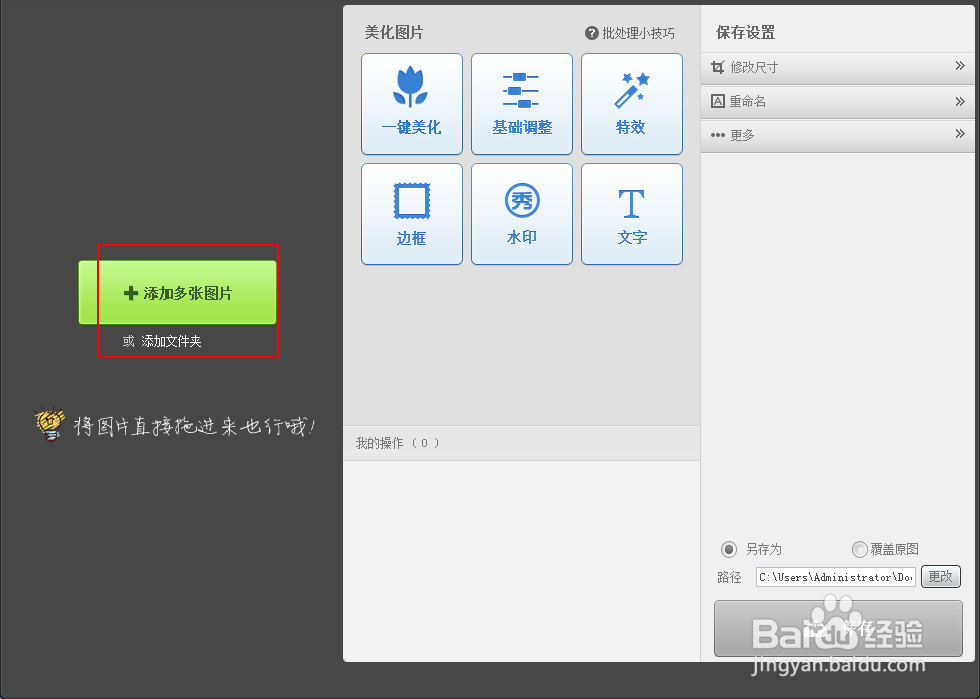
2、点击左侧的+,然后在弹出的弹窗里面选择几张需要修改的图片。

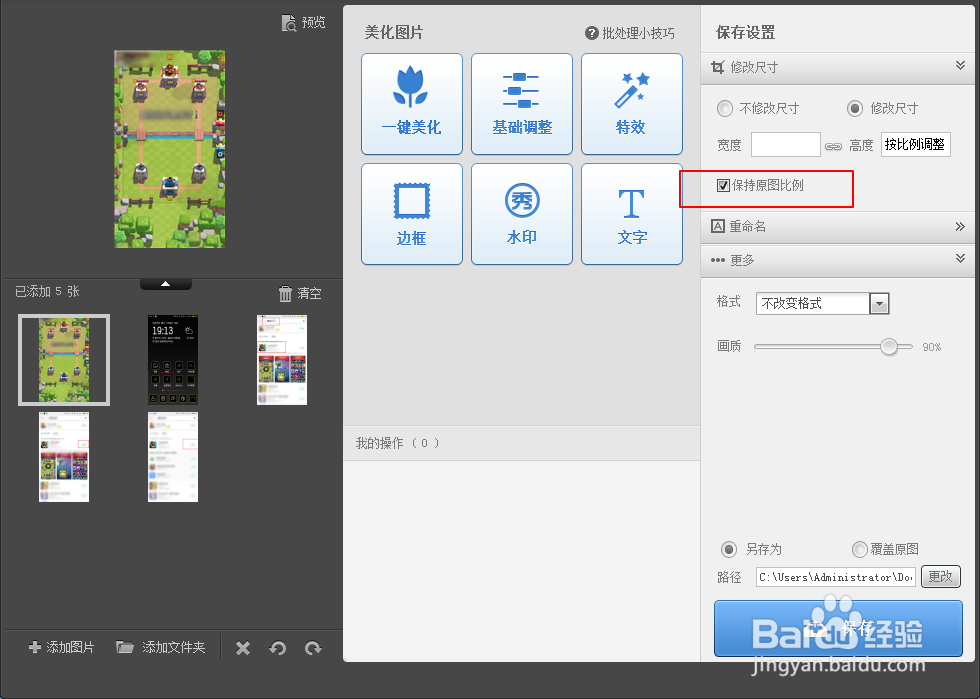
3、点击软件右侧的修改尺寸,然后把这个比例前面的勾取消。

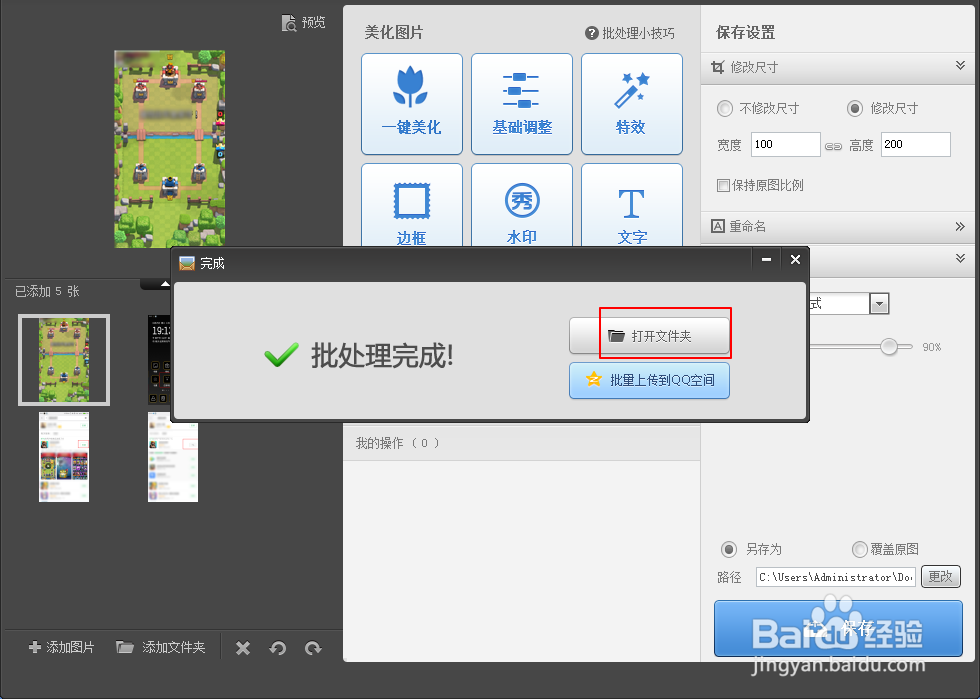
4、输入新的尺寸,例如100x200,然后点击右下角的保存。


5、看到修改成功了即可,然后点击打开文件夹。

6、点击文件里的任意图片,看到图片的尺寸已经变成了100x200了的。

时间:2026-05-05 01:19:09
1、先在pc安装图一的软件并打开,接着点击批量处理。
2、点击左侧的+,然后在弹出的弹窗里面选择几张需要修改的图片。
3、点击软件右侧的修改尺寸,然后把这个比例前面的勾取消。
4、输入新的尺寸,例如100x200,然后点击右下角的保存。
5、看到修改成功了即可,然后点击打开文件夹。
6、点击文件里的任意图片,看到图片的尺寸已经变成了100x200了的。
