1、打开美图秀秀软件。

2、点击【批处理】按钮。

3、对话框中选择【添加多张图片】。
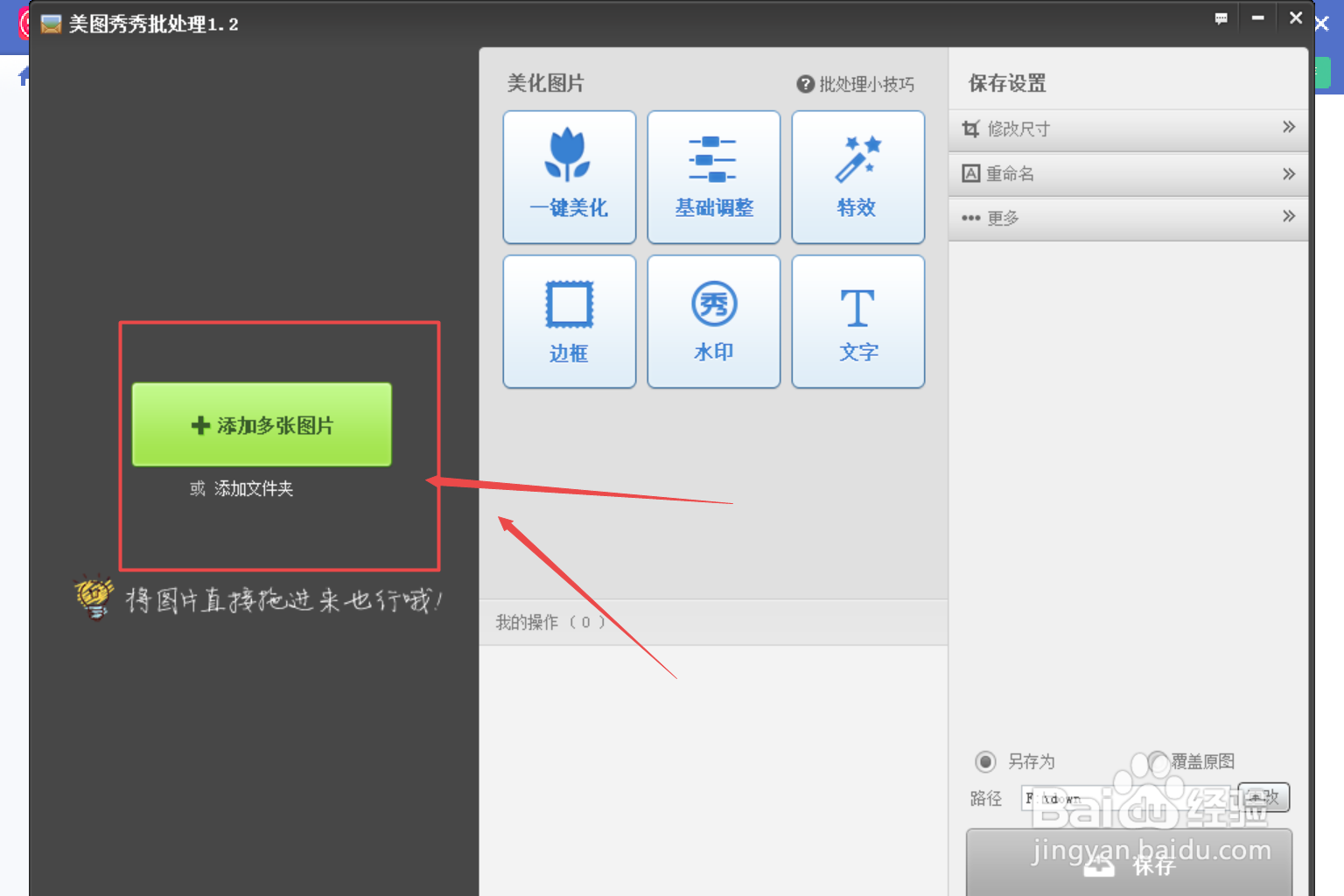
4、根据向导,添加需要处理的照片组。

5、点击【修改尺寸】。

6、根据需要设置图片尺寸大小。
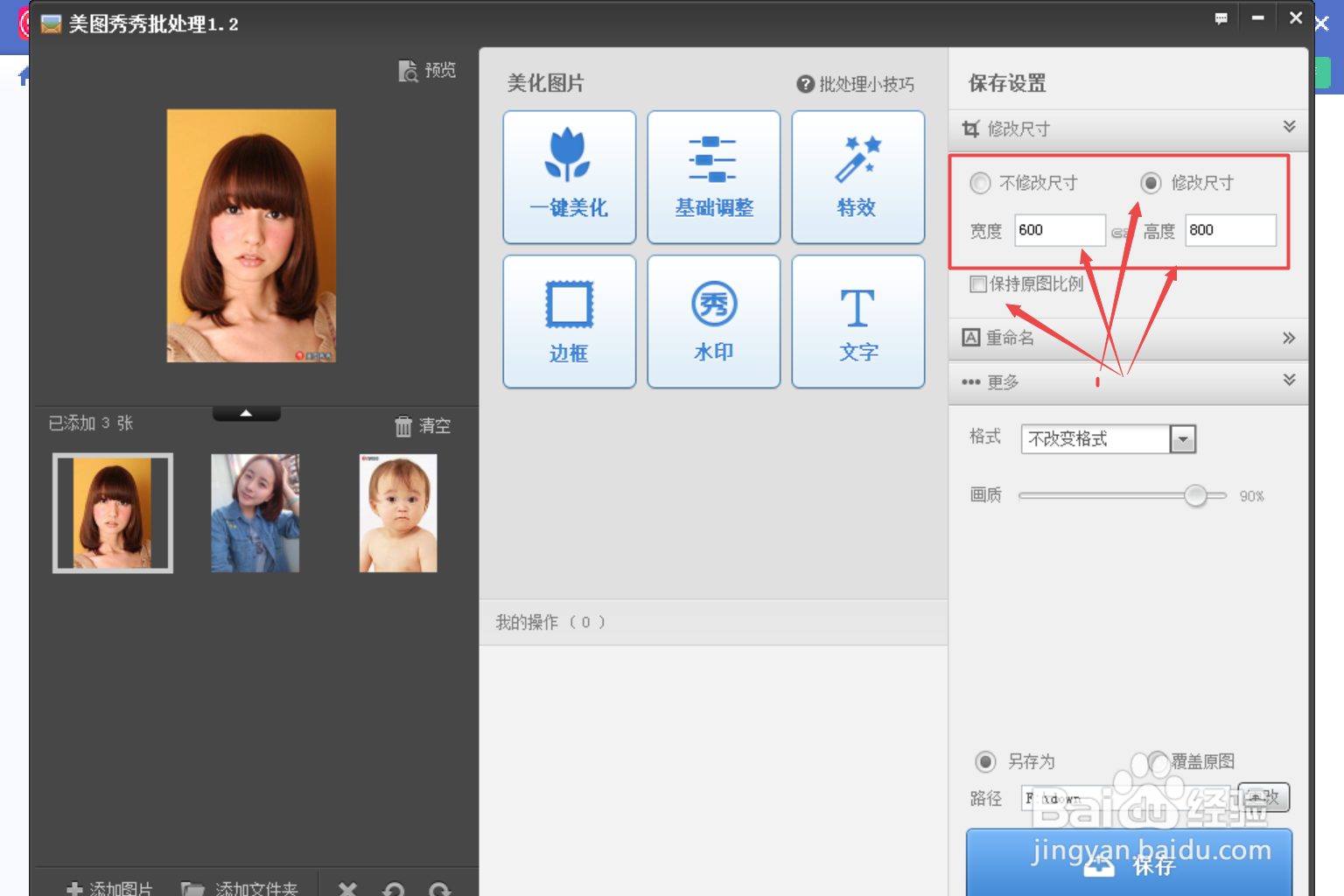
7、点击保存方式,并点击【保存】即可。

8、此时,图片尺寸大小批量设置成功。

时间:2026-05-03 00:57:46
1、打开美图秀秀软件。
2、点击【批处理】按钮。
3、对话框中选择【添加多张图片】。
4、根据向导,添加需要处理的照片组。
5、点击【修改尺寸】。
6、根据需要设置图片尺寸大小。
7、点击保存方式,并点击【保存】即可。
8、此时,图片尺寸大小批量设置成功。
