wordpress文章内容中的表格table可视化插入

 时间:2026-05-02 07:25:41

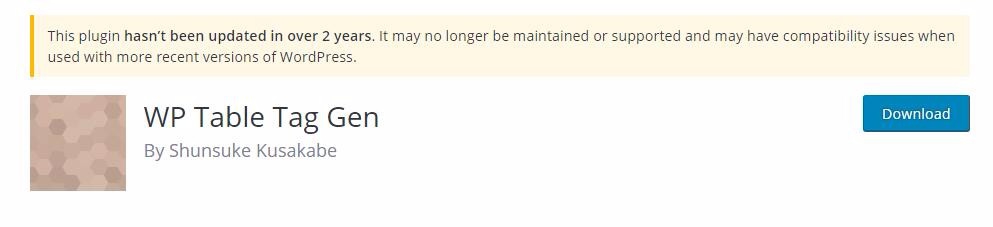
1、首先,在百度中搜索wp table tag gen插件

wordpress文章内容中的表格table可视化插入

2、进入网页后,点击“Download”下载插件到桌面

wordpress文章内容中的表格table可视化插入

3、进入wordpress管理后台,点击左侧“插件”—“安装插件”—“上传插件”—“选择文件”选中刚下载的插件压缩包

wordpress文章内容中的表格table可视化插入

4、点击“现在安装”

wordpress文章内容中的表格table可视化插入

5、安装完成后,点击“启用插件”

wordpress文章内容中的表格table可视化插入

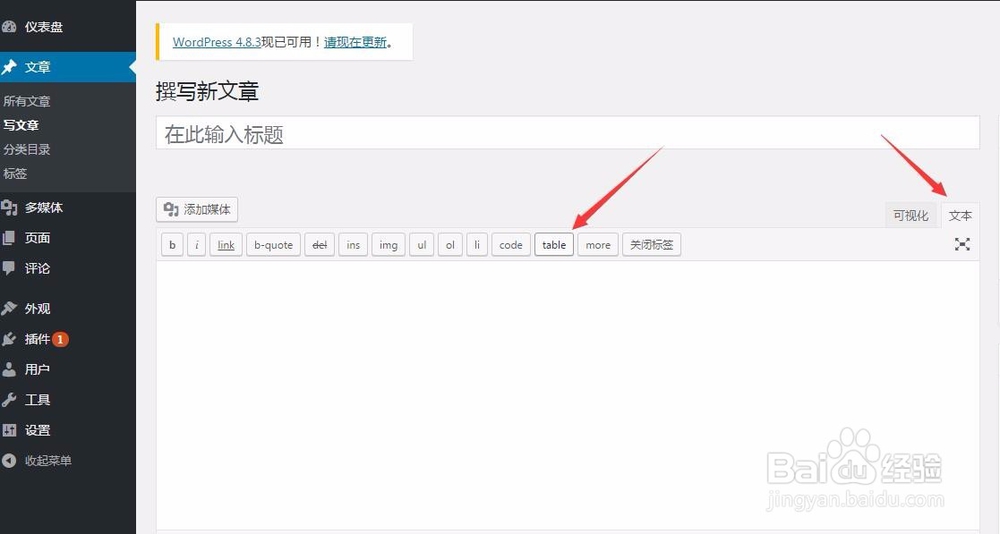
6、然后,在wordpress的编辑器中点击“文本”—“table”标签

wordpress文章内容中的表格table可视化插入

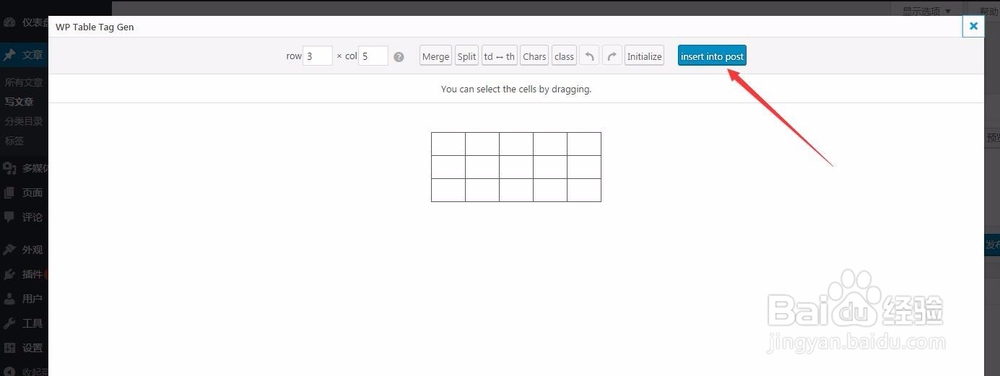
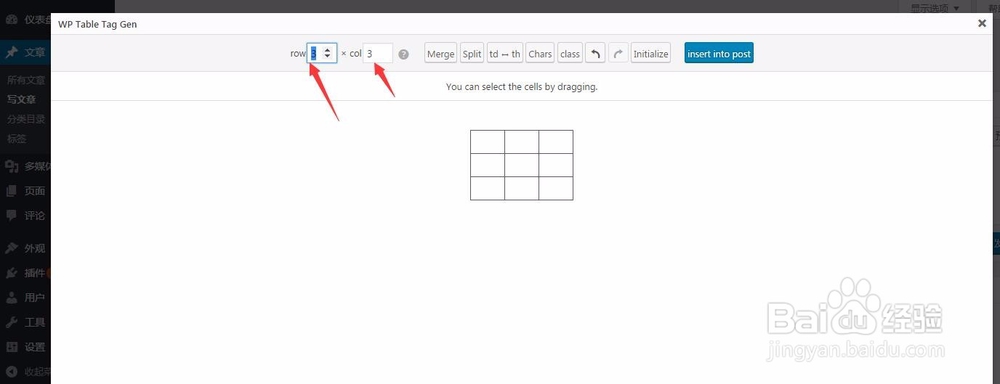
7、弹出的对话框中编辑你要加入的表格行数和列数

wordpress文章内容中的表格table可视化插入

8、然后,点击“insert into post”

wordpress文章内容中的表格table可视化插入

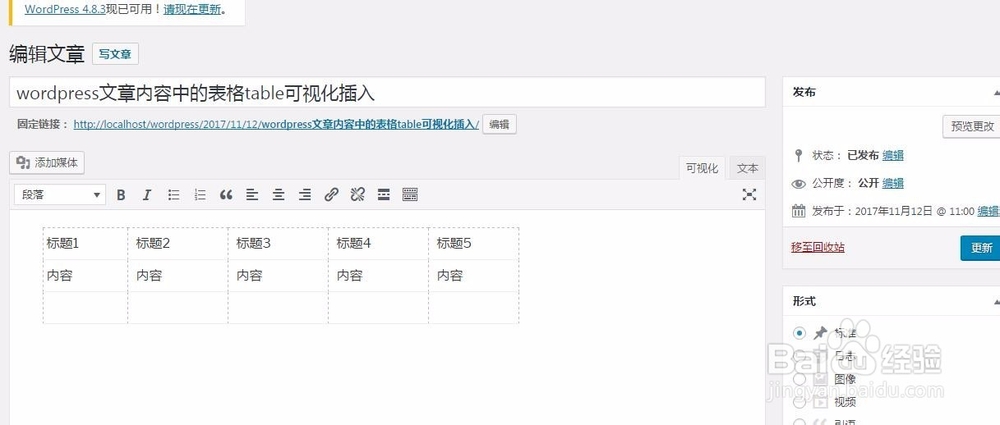
9、然后,就看到了在wordpress的编辑器中有了一个表格,在里面输入你的内容,点击右侧的“发布”
wordpress文章内容中的表格table可视化插入

10、在前台刷新就看到了你添加表格table,怎么样是不是很简单呢

wordpress文章内容中的表格table可视化插入

  • 拉力试验机的操作步骤是怎样的?
  • 如何做好团队目标管理
  • 草莓果酱的做法
  • 下载rigol程控Ultrascope和仪器使用手册总结
  • 胡萝卜怎么做简单又好吃
  • 热门搜索
    旅游英语口语300句 鄂尔多斯旅游景点大全 惠州商贸旅游高级职业技术学校 旅游文章 成都旅游网 黑龙江工程学院昆仑旅游学院 大兴东旅游世界 凯撒旅游网 墨西哥旅游 旅游法全文