1、打开word软件
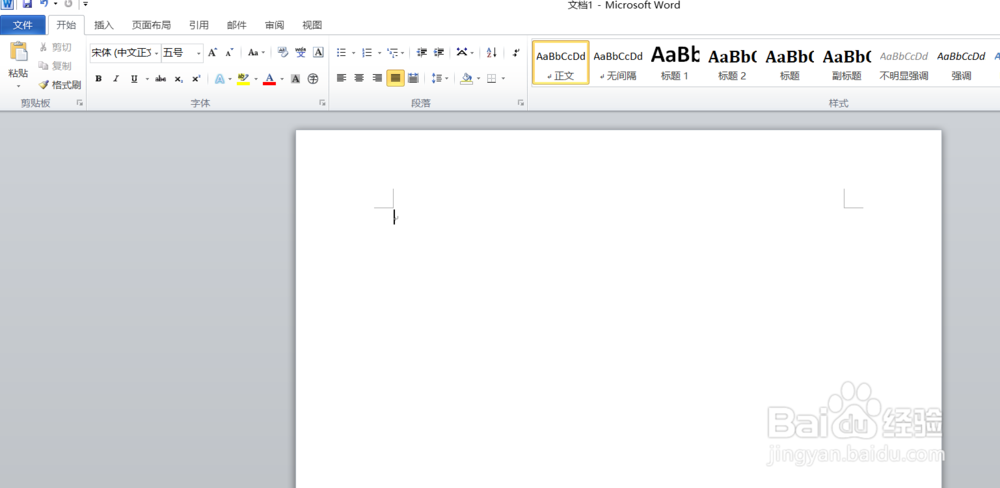
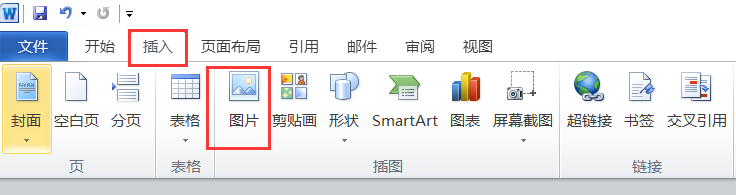
2、在“插入”选项卡,单击“图片”按钮
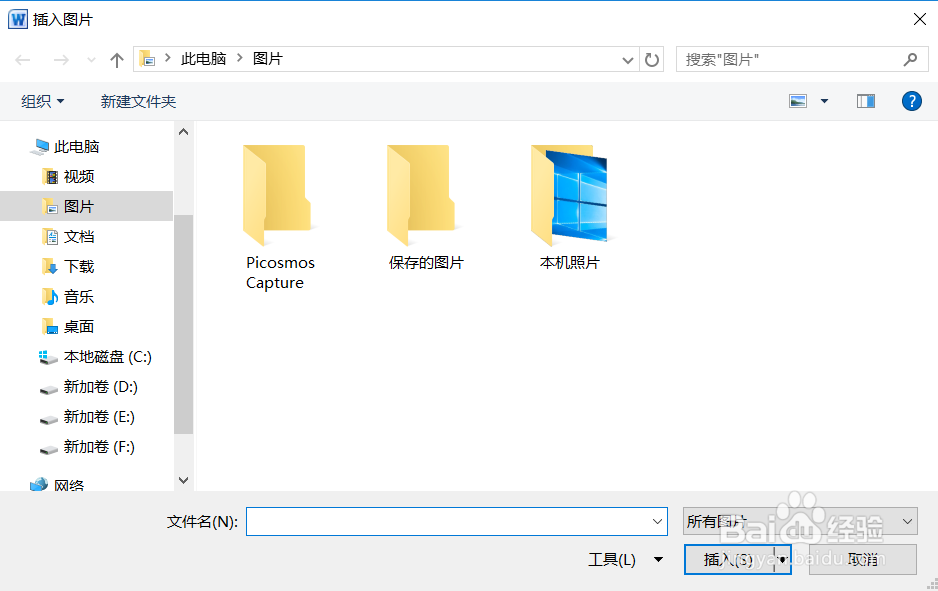
3、弹出插入图片对话框,添加一张图片,点击“插入”
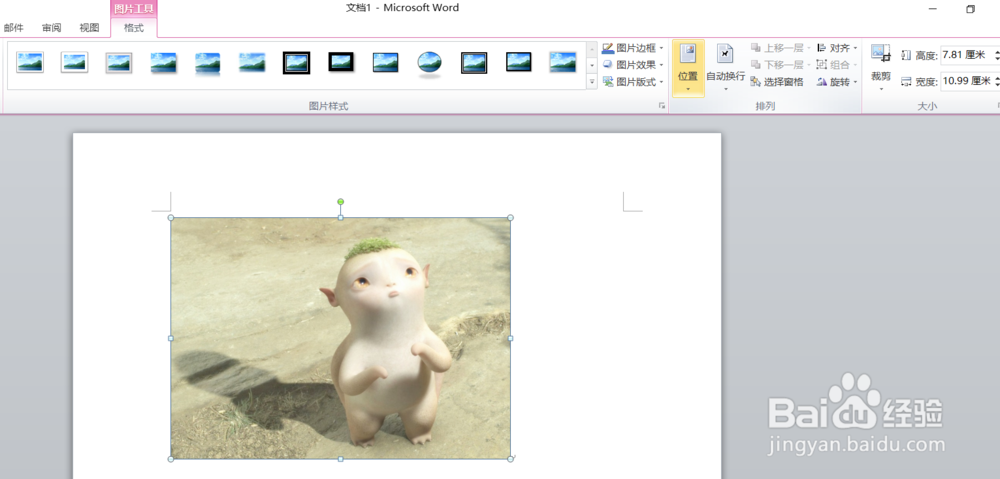
4、如图,图片添加进来之后,单击“格式”选项卡的大小组里的“裁剪”工具
5、如图,图片的八个角,任意选取一个角进行拖动
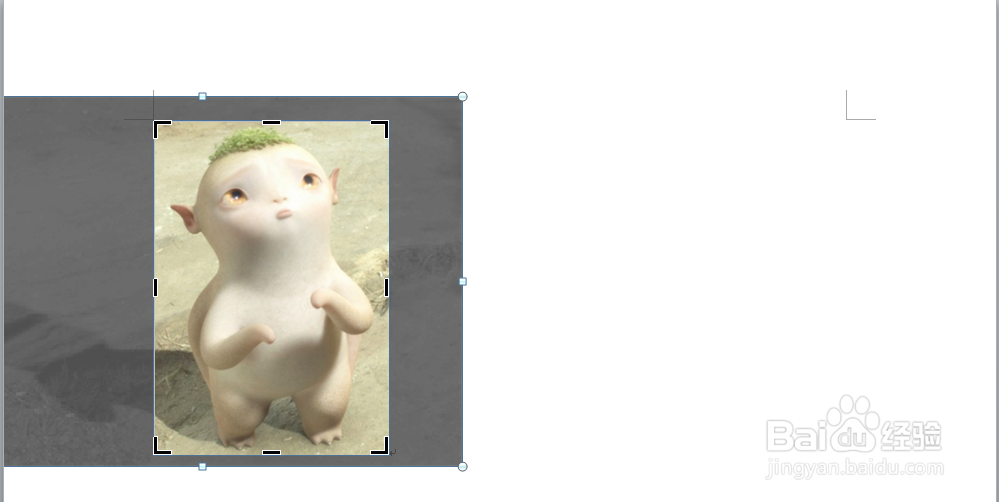
6、空白处双击,即可裁剪出出所选图片

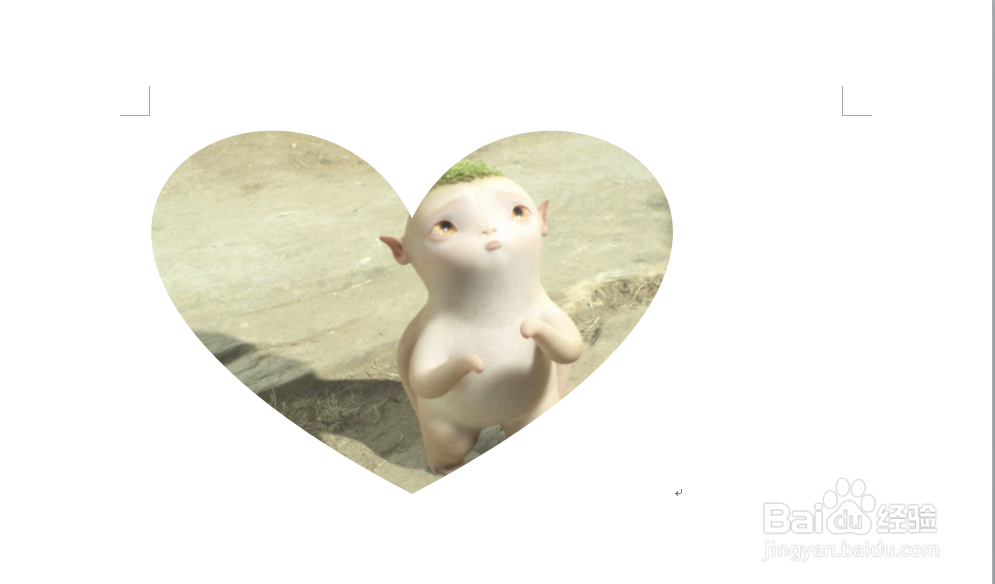
7、也可以裁剪出形状哦!在裁剪的下拉列表按钮里选择“裁剪形状”,在列表里选择心形,如图,图片就被裁剪成心形的样子了!
时间:2026-04-27 19:52:34
1、打开word软件
2、在“插入”选项卡,单击“图片”按钮
3、弹出插入图片对话框,添加一张图片,点击“插入”
4、如图,图片添加进来之后,单击“格式”选项卡的大小组里的“裁剪”工具
5、如图,图片的八个角,任意选取一个角进行拖动
6、空白处双击,即可裁剪出出所选图片
7、也可以裁剪出形状哦!在裁剪的下拉列表按钮里选择“裁剪形状”,在列表里选择心形,如图,图片就被裁剪成心形的样子了!
