如何应用视图菜单中的比例显示

 时间:2026-02-14 01:15:57

1、打开软件输入文本资料,正常页面显示是100%。

如何应用视图菜单中的比例显示

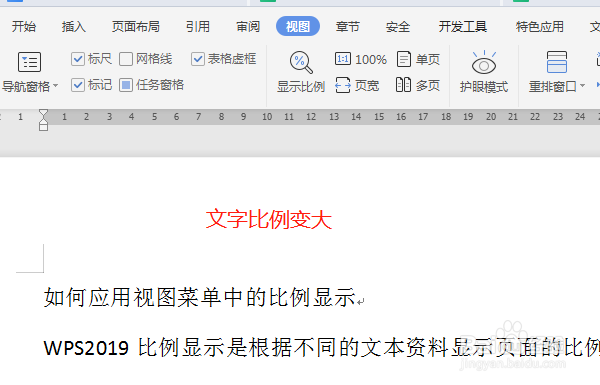
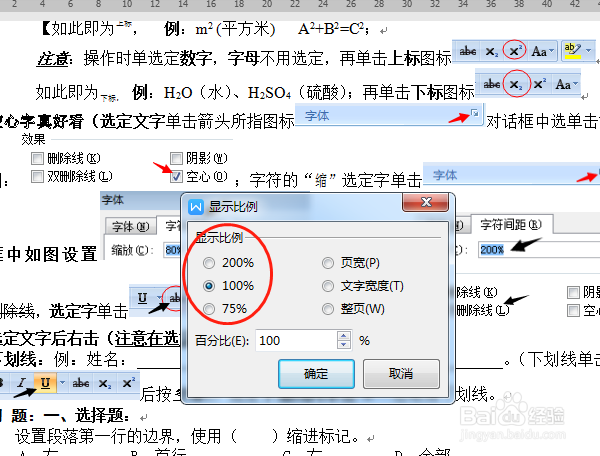
2、有时根据内容需要调整比例,放大或缩小,大于100%是放大,小于100%是缩小。单击“视图”菜单→显示比例。

如何应用视图菜单中的比例显示

3、弹出对话框中有多个选项,或自定义比例数字,如95%,整个页面比100%小些,这种设置适合于横向纸张。
如何应用视图菜单中的比例显示

如何应用视图菜单中的比例显示

如何应用视图菜单中的比例显示

4、对话框中自定义比例数字大于100%,这样的设置适应于我们输入文本资料或检查时。

如何应用视图菜单中的比例显示

如何应用视图菜单中的比例显示

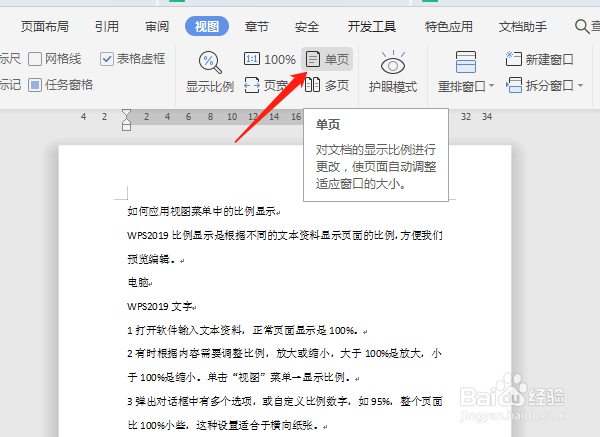
5、单页、多页显示,单页即编辑区只显示整个资料,一般预览整体效果时用。多页资料两页或以上时预览。
如何应用视图菜单中的比例显示

如何应用视图菜单中的比例显示

6、单击右下角显示比例图标,+为放大-为缩小。有数字显示比例。或按Ctrl+鼠标中间滚轮放大缩小界面。

如何应用视图菜单中的比例显示

  • PSI中Create item number手工创建物料编号流程
  • 戴尔电脑Excel如何显示墨迹注释?
  • 如何度过职业倦怠期?
  • 设置Word表格的边框线为无、删除Word表格的线条
  • OFFICE如何对已装功能进行更改
  • 热门搜索
    香港大屿山旅游攻略 福建大金湖旅游攻略 北京旅游教育网 驰誉欢途旅游网 吴川旅游景点大全 天津塘沽旅游景点 长春旅行社旅游报价 厦门环岛路旅游攻略 毕棚沟旅游 旅游宣传海报