wps表格怎么隔行填充颜色

 时间:2026-02-14 02:50:14

1、第一步:打开一个需要隔行填充颜色的wps表格。

wps表格怎么隔行填充颜色

2、第二步:选中需要填充颜色的表格区域,选择“条件格式”中的“新建规则”选项。

wps表格怎么隔行填充颜色

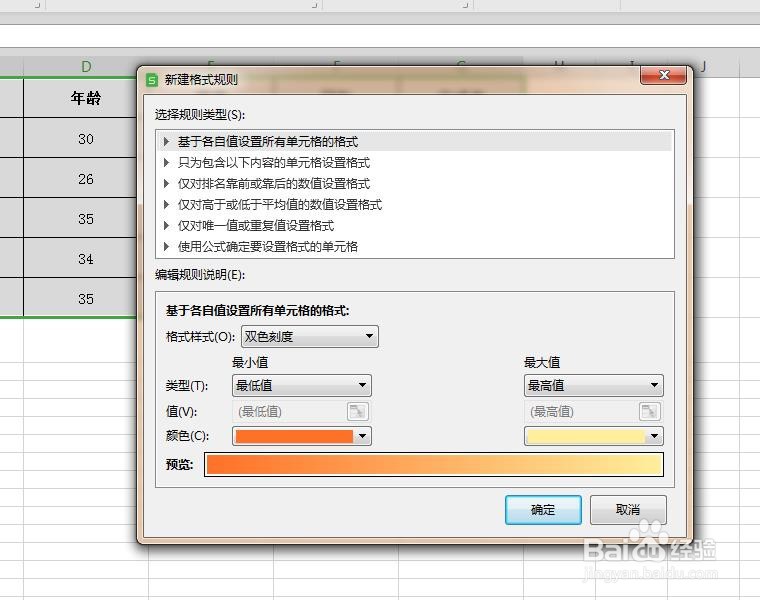
3、第三步:如下图所示,弹出“新建格式规则”对话框。

wps表格怎么隔行填充颜色

4、第四步:在“新建格式规则”对话框中,选择“使用公式确定要设置格式的单元格”。

wps表格怎么隔行填充颜色

5、第五步:在输入框中,输入=MOD(ROW(),2)=0,并单击“格式”按钮。

wps表格怎么隔行填充颜色

6、第六步:如下图所示,弹出“单元格格式”对话框,切换至“图案”标签页,选择要填充的颜色,并单击“确定”按钮。

wps表格怎么隔行填充颜色

wps表格怎么隔行填充颜色

7、第七步:在“新建格式规则”对话框中,单击“确定”按钮。

wps表格怎么隔行填充颜色

8、如下图所示,wps表格中表格隔行填充颜色。

wps表格怎么隔行填充颜色

  • 怎么在电脑WPS表格上隔行填充颜色
  • WPS表格如何快速将指定单元格设置为同一颜色
  • WPS表格如何跨表格进行数据引用?
  • WPS表格怎么隐藏公式?
  • WPS表格如何隔行填充颜色
  • 热门搜索
    厦门鼓浪屿旅游 春节旅游好去处 盱眙旅游 白俄罗斯旅游 景洪旅游 香港旅游景点大全 首尔旅游攻略 浙江省旅游景点 九寨沟旅游报价 去张家界旅游