如何在word中给所有图片自动编号

 时间:2026-02-13 18:17:31

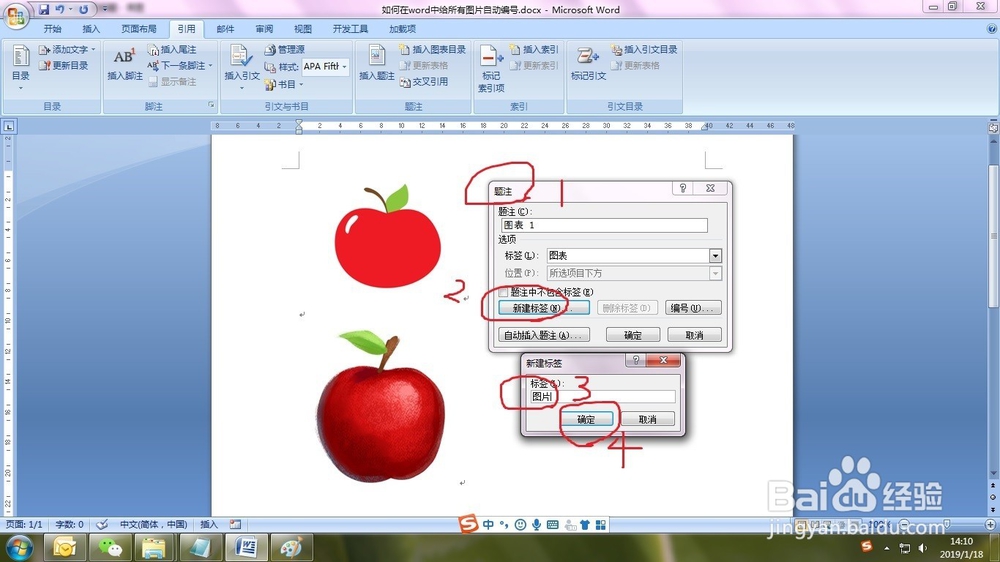
1、如图所示,我们想一次性给所有图片添加编号,并且是自动连续编号,其中的任意图片被删除或者添加新图片后编号可以保持连续序号自动更新。

如何在word中给所有图片自动编号

2、首先将光标放在在第一张图片下面,然后点击引用,选择插入题注。

如何在word中给所有图片自动编号

3、在弹出的题注对话框中,选择新建标签,输入图片,然后点击确定。

如何在word中给所有图片自动编号

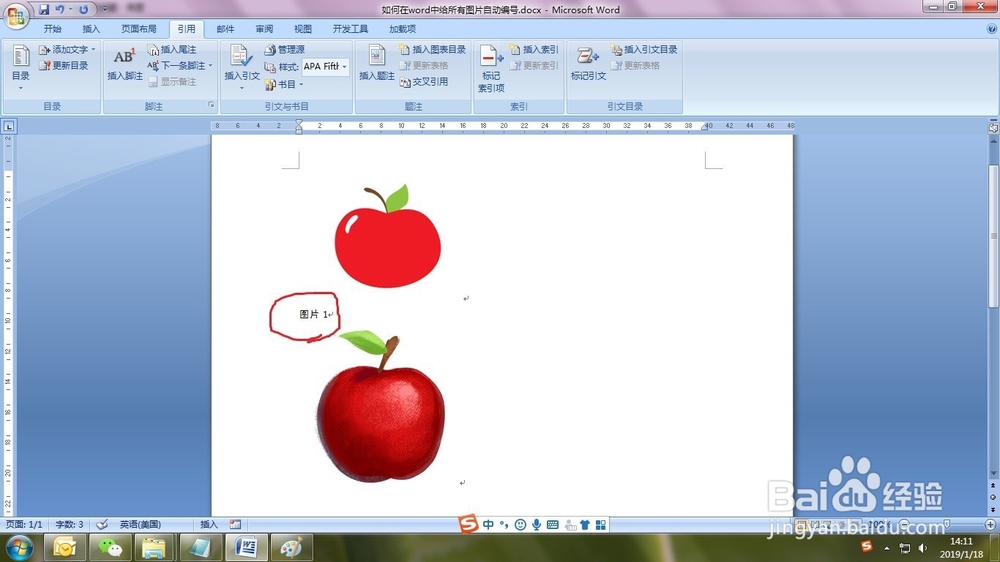
4、再次点击确定之后,第一张图片的题注就显示为图片1.

如何在word中给所有图片自动编号

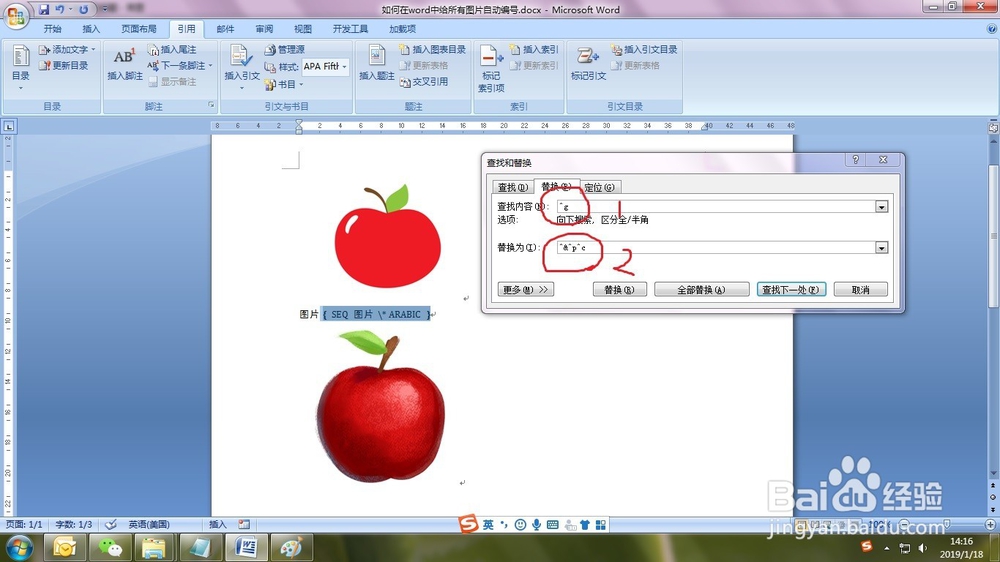
5、按住Alt+F9,题注后面就会显示域代码,然后复制图片1的域代码。

如何在word中给所有图片自动编号

6、按住Ctrl+H,调出替换的对话框,查找后面输入^g,替换为后面输入^&^p^c。
如何在word中给所有图片自动编号

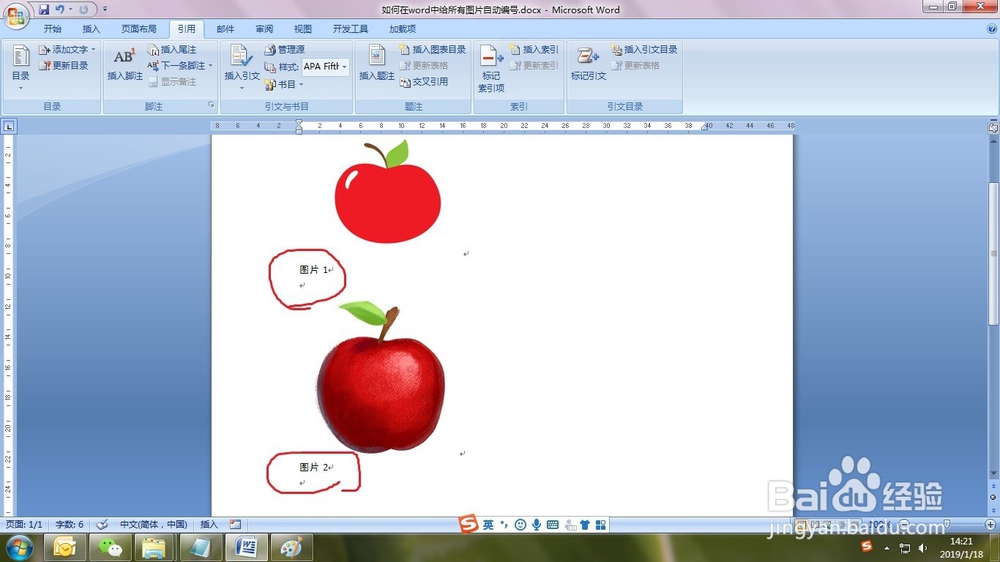
7、按住Alt+F9再次显示域代码,所有图片都添加完成,然后全部选取整篇文章,按住F9刷新,图片就自动编号,且进行操作后可以自动保持序列更新。
如何在word中给所有图片自动编号

  • word中插入图片怎么自动编号?
  • Word 设置图片编号怎么完成
  • word如何批量添加图片题注?
  • word图表题注自动编号
  • Word怎么给图自动插入编号
  • 热门搜索
    庐江旅游 网上团购旅游 上川岛旅游 杭州西溪湿地旅游攻略 云南旅游淡季 郑州周边旅游景点 怀柔旅游攻略 下川岛旅游 旅游胜地排行榜 北欧旅游局