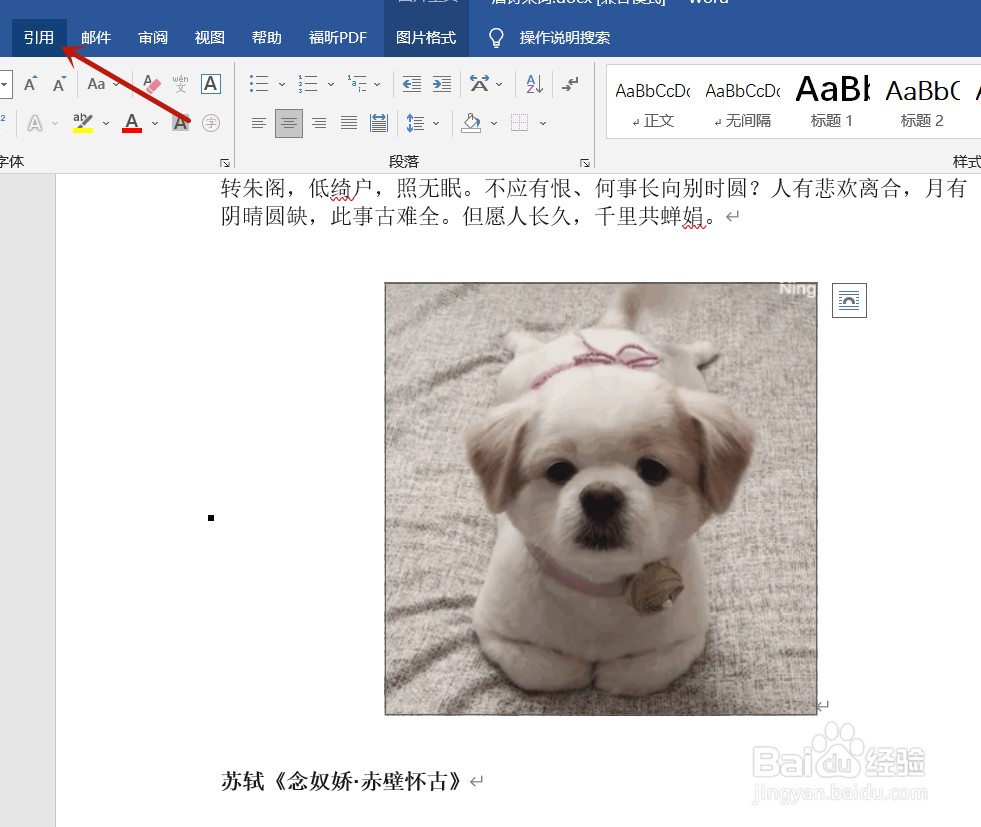
1、点击【引用】
打开word,在文档中插入一张图片后,选中该图片,点击菜单栏中【引用】;
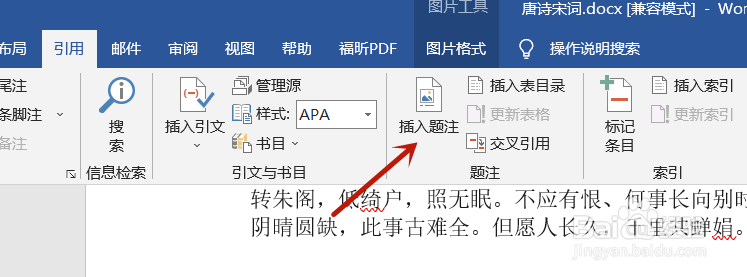
2、点击【插入题注】
在“引用”的二级菜单栏中,找到【插入题注】,并点击它;
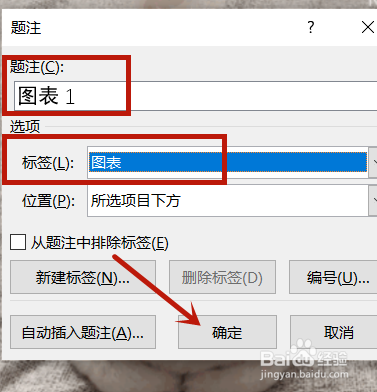
3、点击【倒三角】图标——选择【图表】
进入“题注”对话框,找到标签字样,点击其右边【倒三角】图标,在弹出的下拉框中,点击【图表】字样;

4、点击【确定】按钮
点击“题注”对话框下方【确定】按钮,此时图片下方题注已经自动编号为“图表1”;

5、重复上述步骤,再插入一张新的图片,题注会自动编号,变为“图表2”,如图。

时间:2026-04-30 00:43:40
1、点击【引用】
打开word,在文档中插入一张图片后,选中该图片,点击菜单栏中【引用】;
2、点击【插入题注】
在“引用”的二级菜单栏中,找到【插入题注】,并点击它;
3、点击【倒三角】图标——选择【图表】
进入“题注”对话框,找到标签字样,点击其右边【倒三角】图标,在弹出的下拉框中,点击【图表】字样;
4、点击【确定】按钮
点击“题注”对话框下方【确定】按钮,此时图片下方题注已经自动编号为“图表1”;
5、重复上述步骤,再插入一张新的图片,题注会自动编号,变为“图表2”,如图。
