怎么转换视频格式才可以插入到ppt中

 时间:2026-02-13 12:39:23

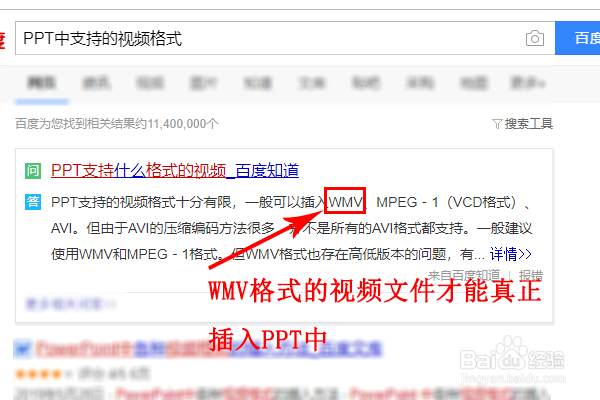
1、首先,确定“WMV格式”才是能真正插入PPT中的视频格式。
怎么转换视频格式才可以插入到ppt中

2、选中“非WMV格式视频”,并拖动到“格式工厂”中。

怎么转换视频格式才可以插入到ppt中

3、选择“WMV”,并点击“确定”。

怎么转换视频格式才可以插入到ppt中

4、点击“开始”之后,并等待“转换完成”。

怎么转换视频格式才可以插入到ppt中

5、转换成功之后,就有了“WMV格式的视频了”。

怎么转换视频格式才可以插入到ppt中

6、打开“PPT”,点击“插入”->“视频”->“文件中的视频”。

怎么转换视频格式才可以插入到ppt中

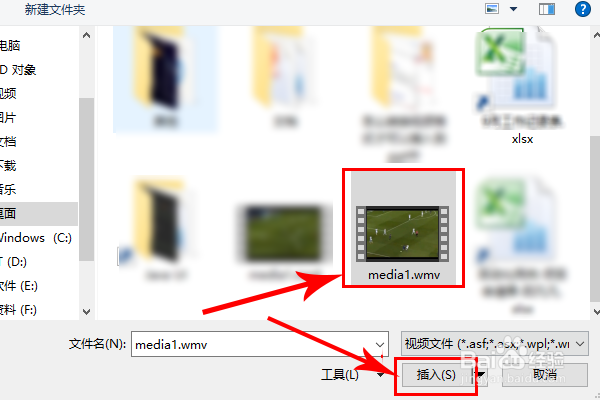
7、选择“格式工厂转换好的视频文件”,并点击“插入”。

怎么转换视频格式才可以插入到ppt中

8、最后就插入成功了。

怎么转换视频格式才可以插入到ppt中

1、1.拖动“非WMV格式文件”到“格式工厂”。

2.选择“WMV”并点击“确定”。

3.点击“开始”并“等待转换完成”。

4.这样就有了WMV格式的视频文件了。

5.打开“PPT”,点击“插入”->“视频”->“文件中的视频”。

6.选择“WMV格式视频文件”,点击“插入”。

7.最后就“插入成功”了。

  • 怎么在PPT幻灯片中制作人物动画效果?
  • PPT页面怎么插入视频
  • 卷轴动画制作ppt详细步骤
  • 如何利用PPT制作出画轴展开动画效果
  • 如何利用ppt制作动态图效果
  • 热门搜索
    五台山旅游注意事项 海边旅游去哪里好 贵州铜仁旅游 河北省旅游网 深圳免费旅游景点 企业旅游 江西著名旅游景点 武夷山旅游报价 莽山旅游攻略 云南旅游攻略地图