如何利用PPT制作出画轴展开动画效果

 时间:2026-02-12 23:09:24

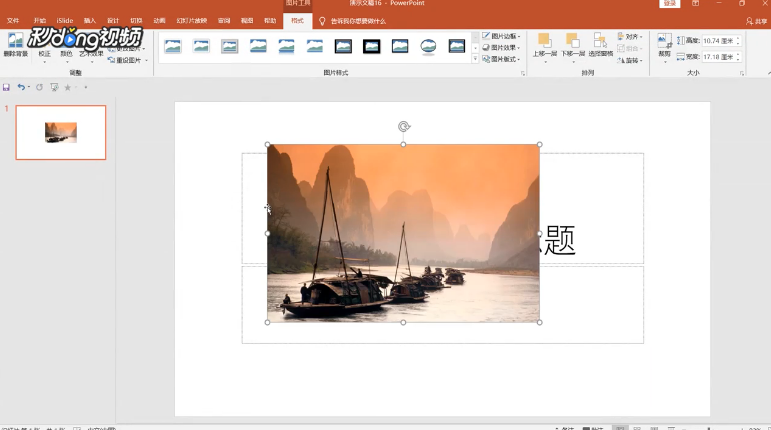
1、打开PPT软件,点击“插入”,插入一张图片,调整图片大小和位置。
如何利用PPT制作出画轴展开动画效果

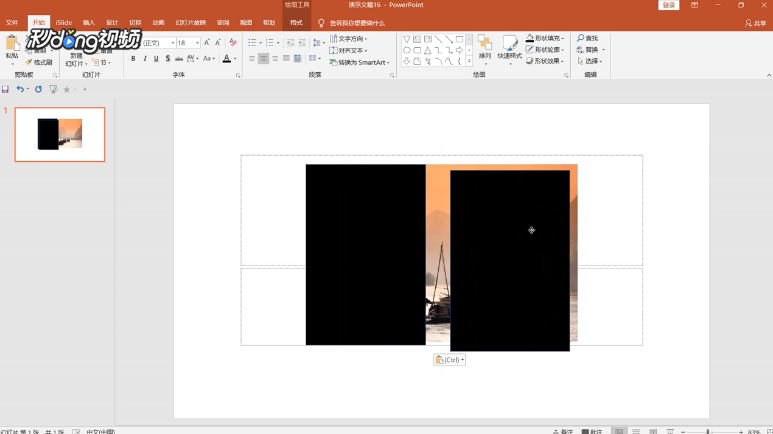
2、点击“插入”,点击“形状”后选择矩形,将矩形大小设置为图片的五分之二,使其遮盖图片的左边。

如何利用PPT制作出画轴展开动画效果

3、填充为黑色,复制该矩形,将复制的矩形移至图片的右边,再插入一个小矩形,将大小设置为图片未遮盖部分的二分之一。
如何利用PPT制作出画轴展开动画效果

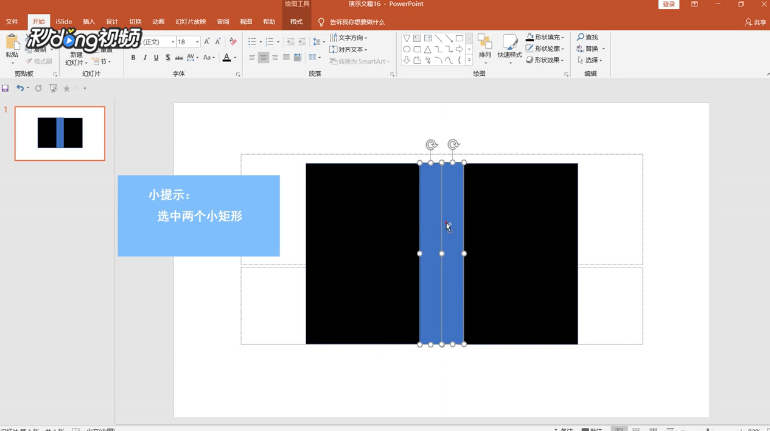
4、复制小矩形,将图片完全遮盖,按住Ctrl键选中两个小矩形,点击右键选择“设置对象格式”。
如何利用PPT制作出画轴展开动画效果

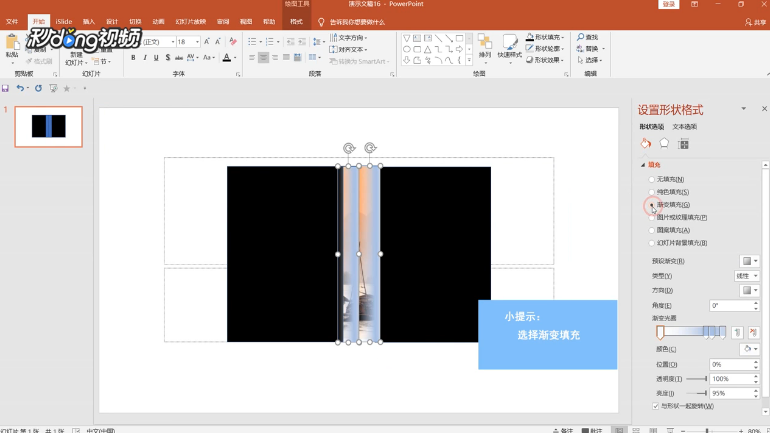
5、选择“渐变填充”,角度设为0度,透明度设置为100%,按Ctrl+G键同时选中左边两个矩形。
如何利用PPT制作出画轴展开动画效果

6、点击“动画”,在动作路径中选择“向左”,按Ctrl+G键同时选中右边两个矩形,在动作路径中选择“向右”,调整好末位置,设置为“与上一动画同时”即可。

如何利用PPT制作出画轴展开动画效果

  • 卷轴动画制作ppt详细步骤
  • PPT制作卷轴效果
  • 制作ppt时文字出现是怎么加上声音
  • PPT怎样让静态的图形动起来
  • ppt做成flash动画效果
  • 热门搜索
    稻果旅游网 2人被列入全国旅游市场黑名单 游多多旅游网 河南周边旅游景点大全 聚途旅游网 新疆哈密旅游 呼伦贝尔旅游景点大全 赴美旅游签证有效期 东莞旅游景点大全介绍 旅游医疗保险