1、打开电脑,打开PowerPoint 2019。

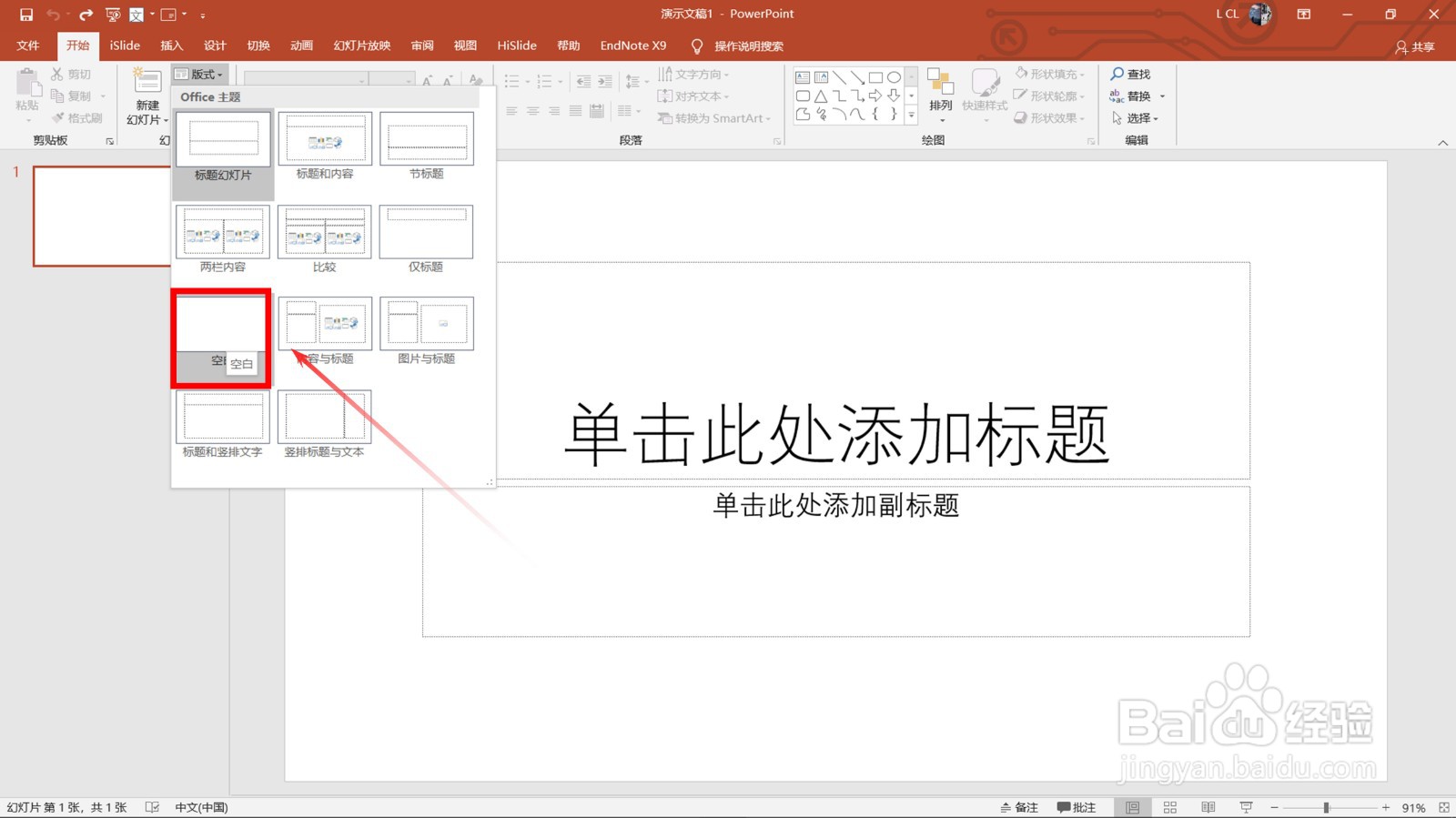
2、新建一个空白演示文稿,选择版式为空白。

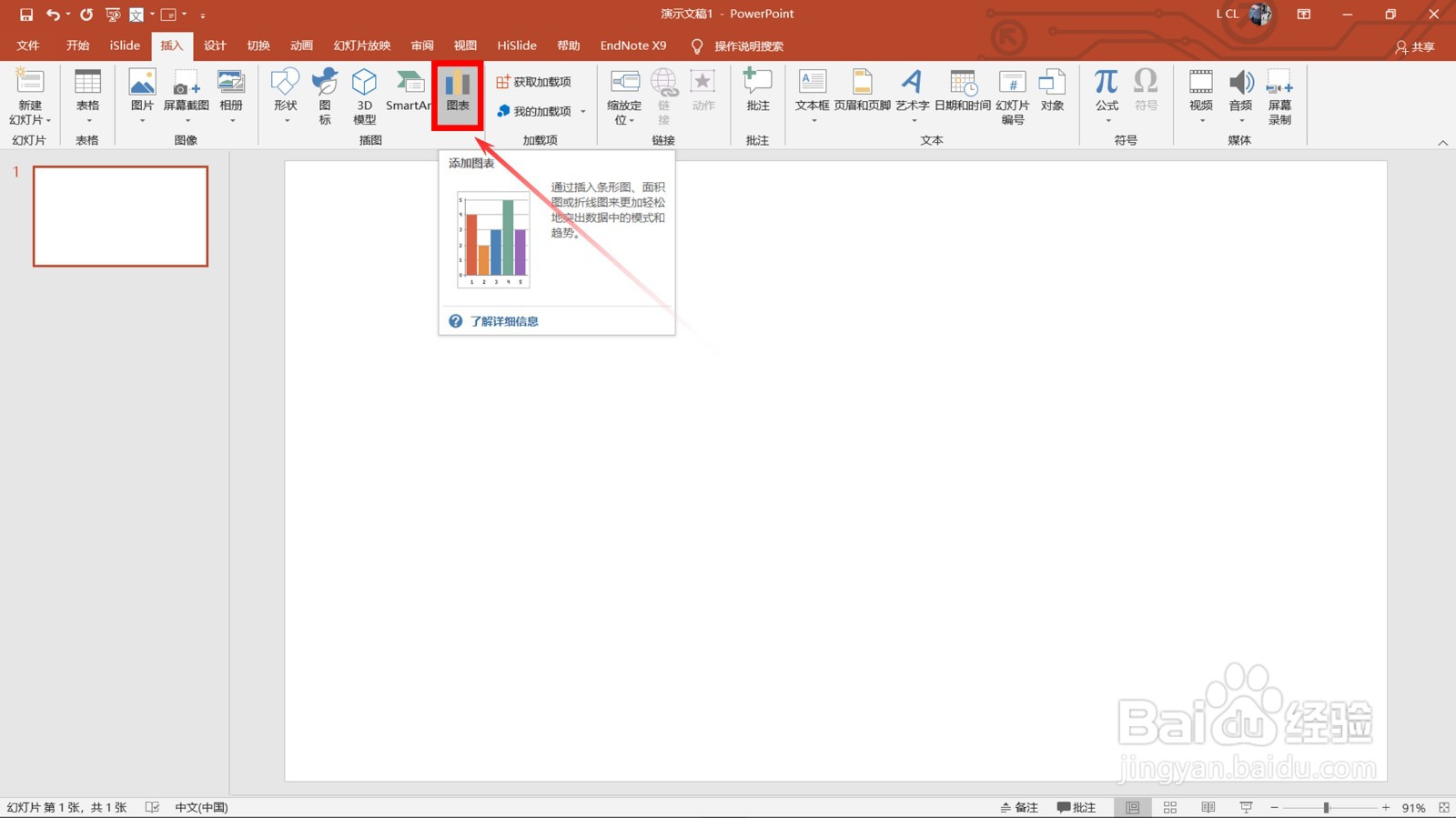
3、工具栏:插入——插图——图表。选择X Y散点图。

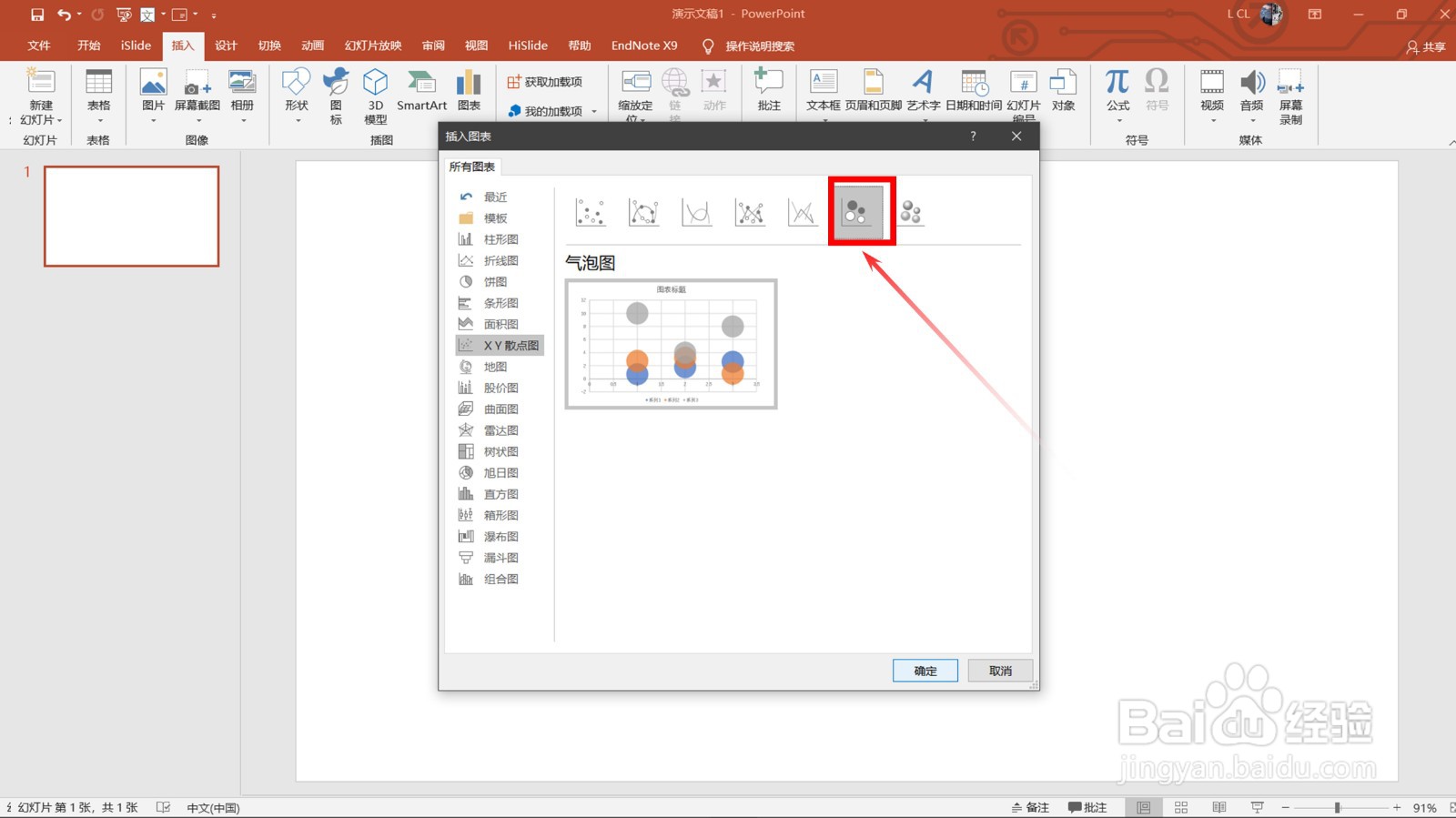
4、点击气泡图并确定后,图表被插入到幻灯片中,如图所示。

5、对图表进行编辑,如增加一个点。
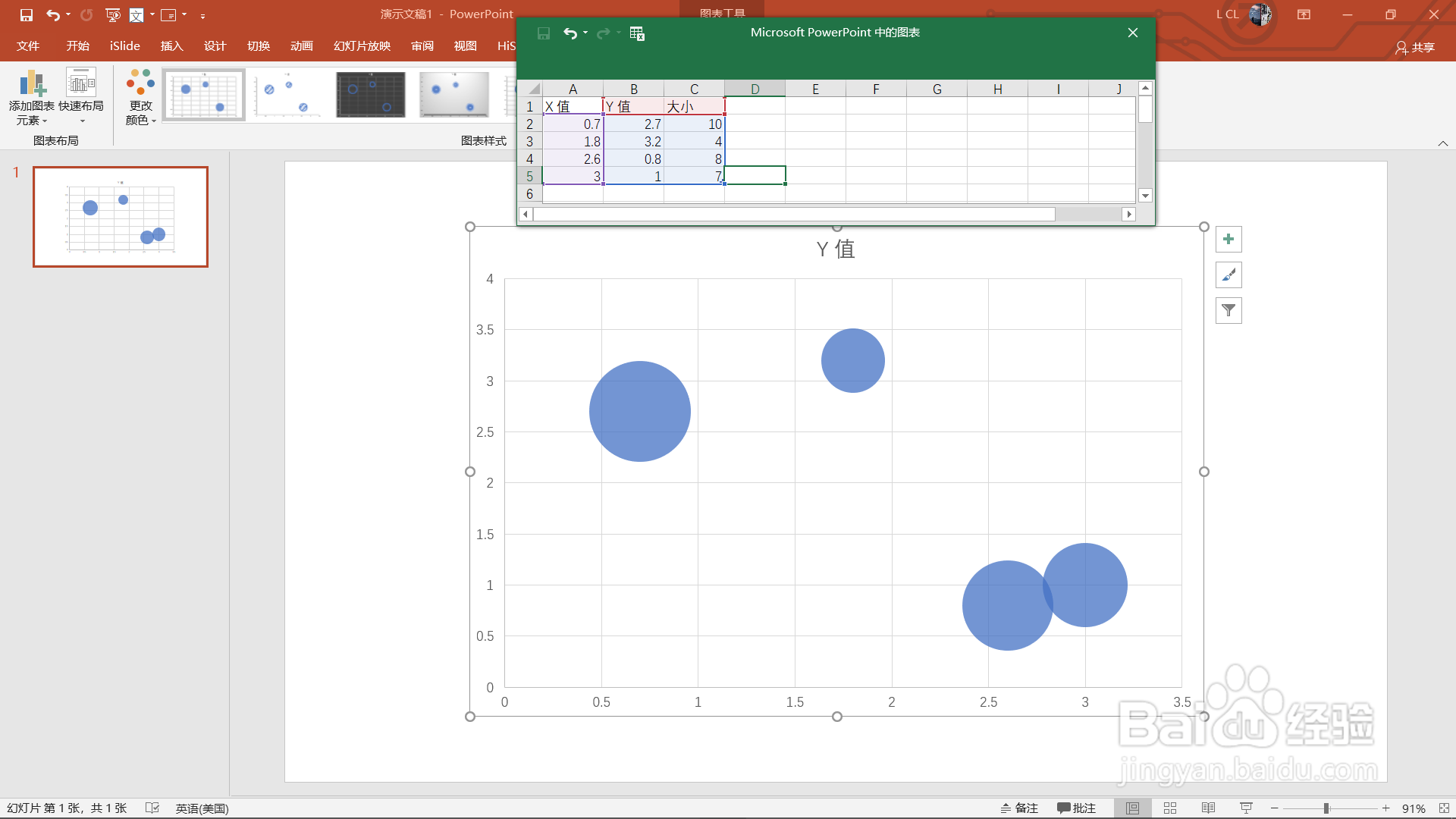
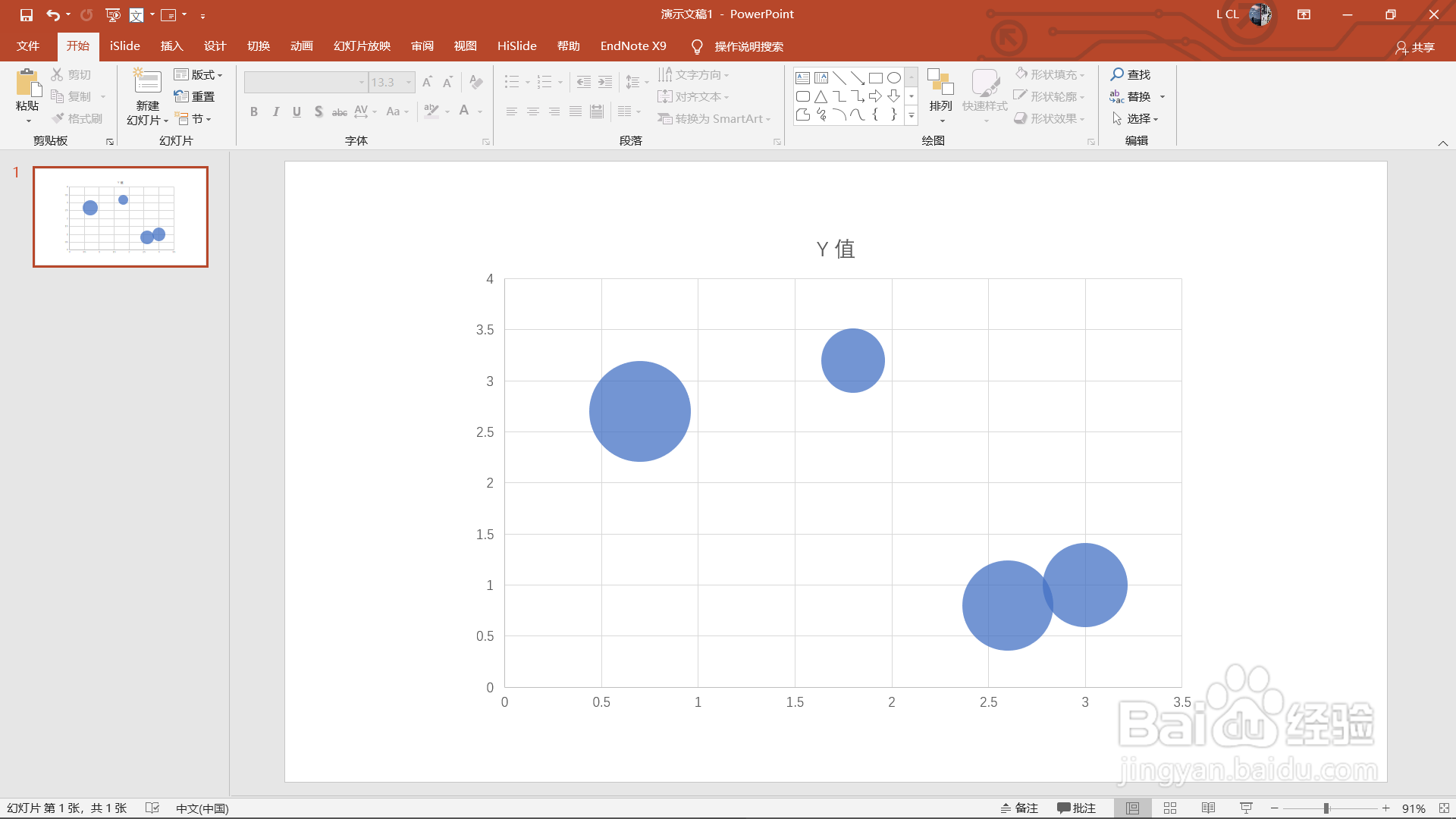
6、退出表格编辑,就是我们想要的气泡图了,如图所示。
时间:2026-05-05 21:55:30
1、打开电脑,打开PowerPoint 2019。
2、新建一个空白演示文稿,选择版式为空白。
3、工具栏:插入——插图——图表。选择X Y散点图。
4、点击气泡图并确定后,图表被插入到幻灯片中,如图所示。
5、对图表进行编辑,如增加一个点。
6、退出表格编辑,就是我们想要的气泡图了,如图所示。
