在powerpoint中给图片添加发光边框的方法

 时间:2024-10-12 09:25:32

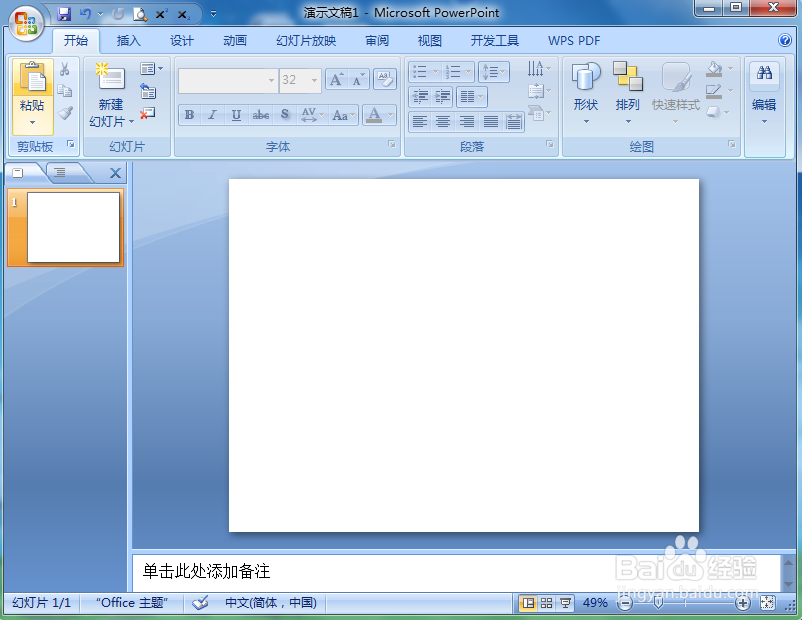
1、打开powerpoint,进入其主界面;

在powerpoint中给图片添加发光边框的方法

2、将单击此处添加标题和副标题两个输入框删除;

在powerpoint中给图片添加发光边框的方法

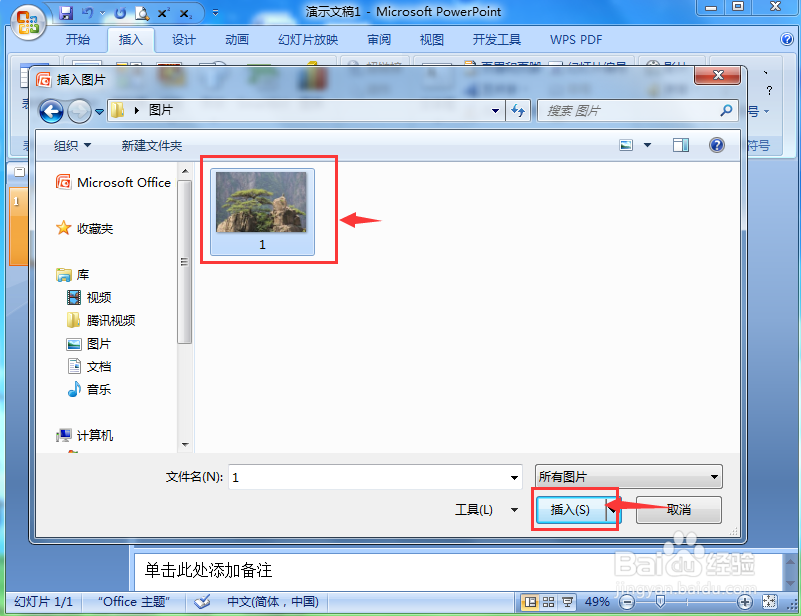
3、点击插入菜单,选择图片工具;

在powerpoint中给图片添加发光边框的方法

4、选中要处理的图片后,点击插入;

在powerpoint中给图片添加发光边框的方法

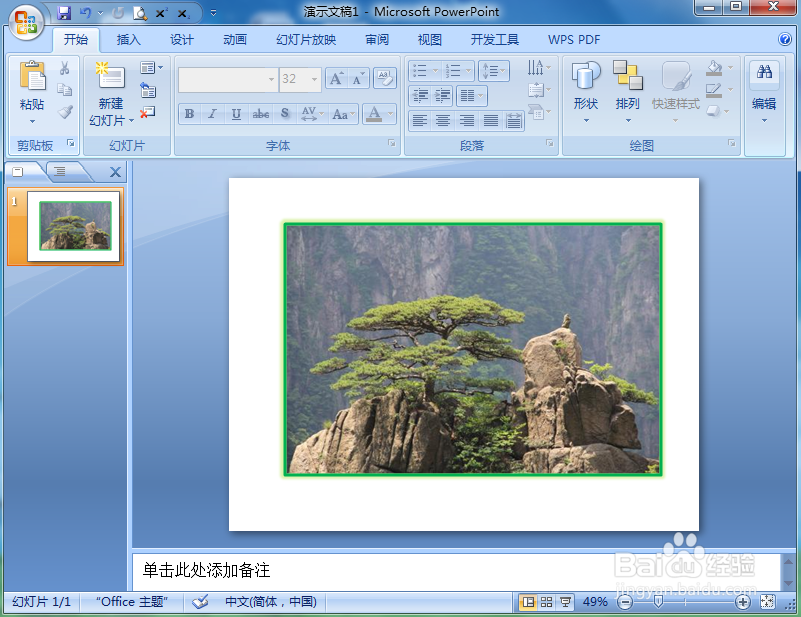
5、将图片插入到powerpoint中;

在powerpoint中给图片添加发光边框的方法

6、点击图片边框,设置好边框的颜色和粗细;

在powerpoint中给图片添加发光边框的方法

7、点击图片效果,点击发光,选择一种发光样式;

在powerpoint中给图片添加发光边框的方法

8、我们就在powerpoint中给图片添加上了发光边框。

在powerpoint中给图片添加发光边框的方法
  • 如何使用PPT编辑气泡图?
  • PPT网格线或参考线怎么调节间距
  • PPT如何绘制雪花?
  • ppt之如何插入连接符曲线
  • PPT中如何快速绘制半透明圆循环图?
  • 热门搜索
    韩国旅游买什么最值 山海天旅游度假区 苏州旅游景点推荐 芝加哥旅游 湖北武汉旅游 发现旅游 泰国旅游天气预报 合肥到黄山旅游攻略 黄山市旅游委员会 云南临沧旅游