PrintShop Mail 打印可变数据与图像实例

 时间:2026-02-12 00:38:48

1、新建Word模板,设置文档“文件”——“页面设置”——设置“页边距”和“纸张”,编制Word模板内容;

PrintShop Mail 打印可变数据与图像实例

PrintShop Mail 打印可变数据与图像实例

PrintShop Mail 打印可变数据与图像实例

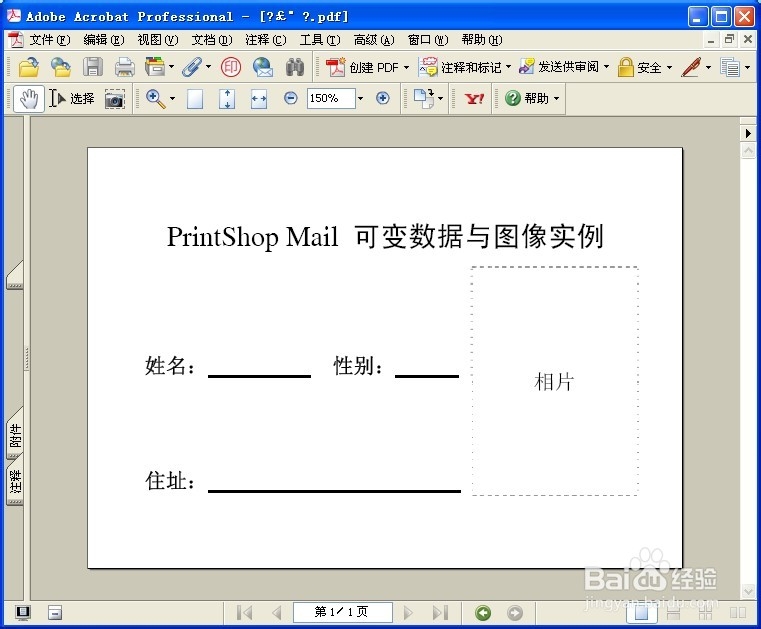
2、将Word模板转换为PDF模板(要求安装 Adob PDF 打印机才能使用该功能),菜单栏“Adob PDF”——“转换为 Adob PDF”,选择存放路径和输入文件名,然后“保存”;

PrintShop Mail 打印可变数据与图像实例

PrintShop Mail 打印可变数据与图像实例

PrintShop Mail 打印可变数据与图像实例

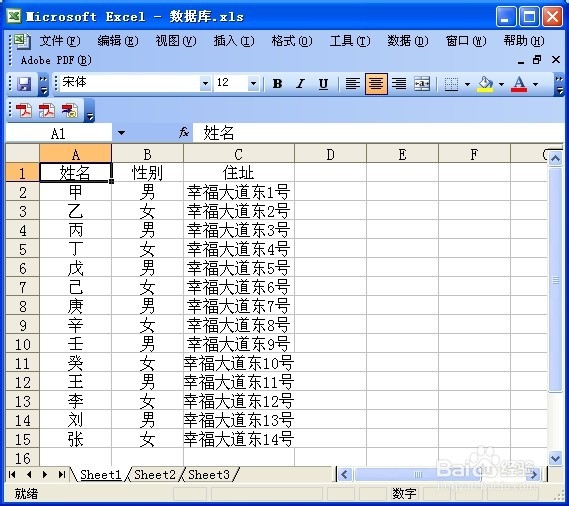
3、新建Excel数据库,录入数据库相关信息:姓名、性别和住址;

PrintShop Mail 打印可变数据与图像实例

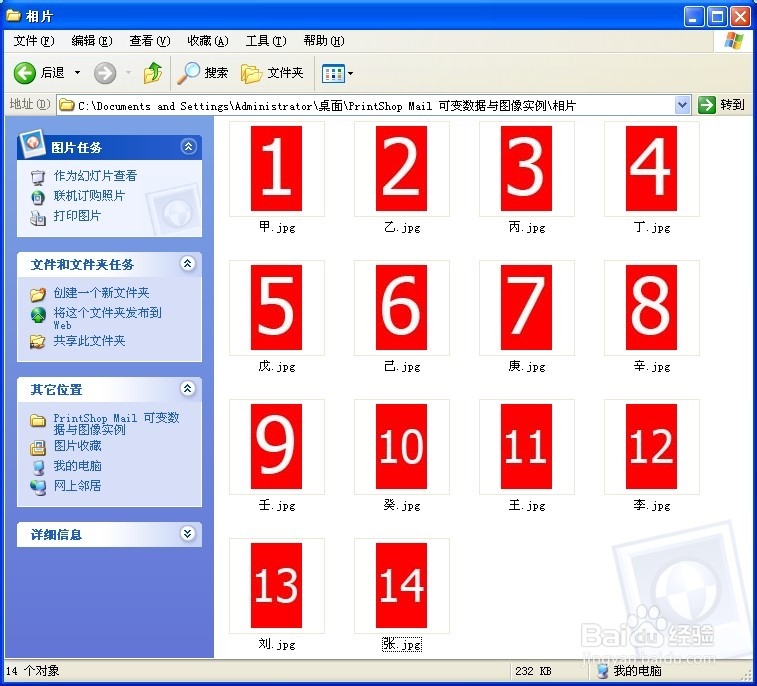
4、新建“相片”文件夹,把需要用到的相片存放于该文件夹,使用姓名命名相片;
PrintShop Mail 打印可变数据与图像实例

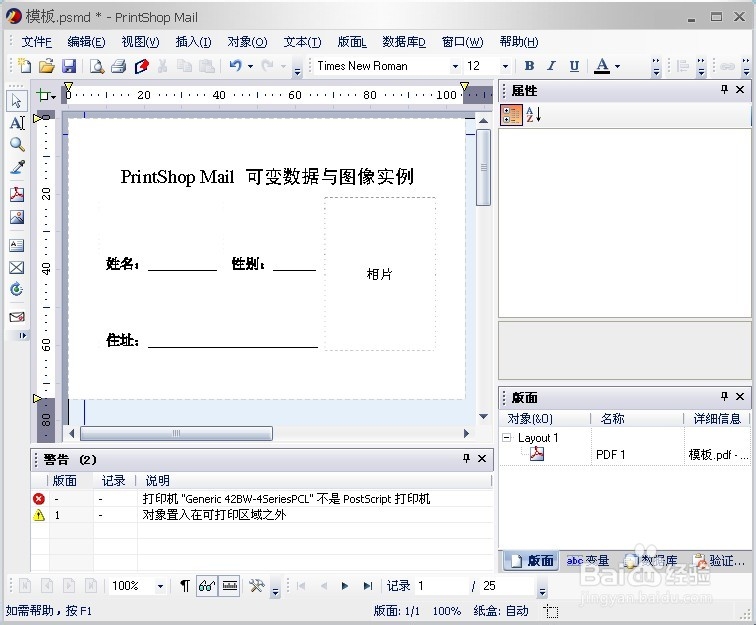
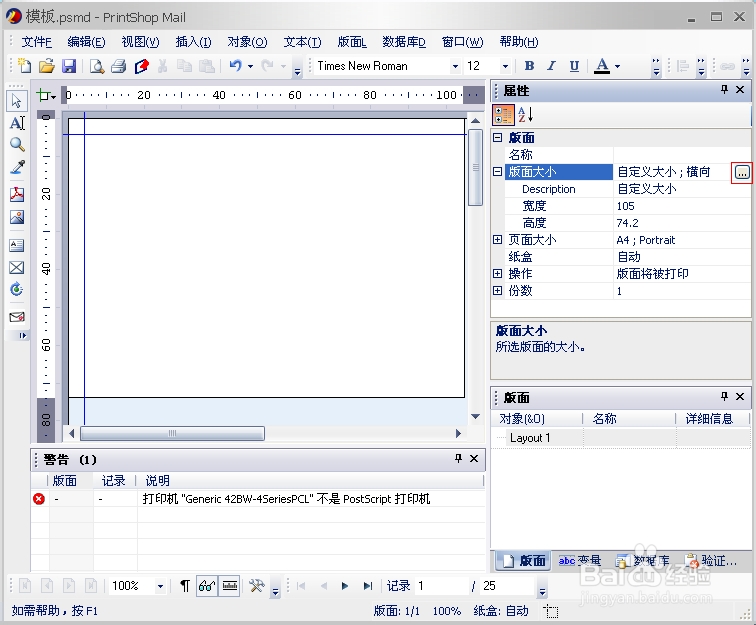
5、新建 PrintShop Mail 模板,设置版面大小(105mm*74.2mm);插入PDF模板,“插入”——“PDF”——选择PDF模板“打开”;右击图片,选择“锁定”(防止后期操作过程中移动图片);
PrintShop Mail 打印可变数据与图像实例

PrintShop Mail 打印可变数据与图像实例

PrintShop Mail 打印可变数据与图像实例

PrintShop Mail 打印可变数据与图像实例

PrintShop Mail 打印可变数据与图像实例

PrintShop Mail 打印可变数据与图像实例

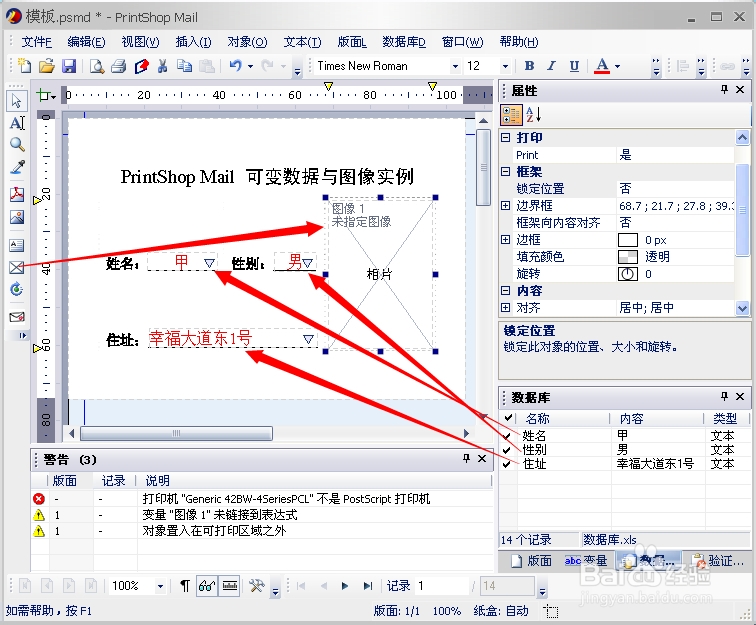
6、链接数据库,在 PrintShop Mail 菜单栏选择“数据库”——“打开”——选择Excel数据库“打开”;分别拖放“姓名”、“性别”和“住址”字段到相应位置,使用侧工具栏的“插入图相框”在相片位置拖出一个合适的图相框;

PrintShop Mail 打印可变数据与图像实例

PrintShop Mail 打印可变数据与图像实例

PrintShop Mail 打印可变数据与图像实例

7、编辑图相框图片路径,右击“图相框”——“编辑表达式”——在表达式地址栏输入:"C:\Documents and Settings\Administrator\桌面\PrintShop Mail 可变数据与图像实例\相片\" & [姓名] & ".jpg"

PrintShop Mail 打印可变数据与图像实例

PrintShop Mail 打印可变数据与图像实例

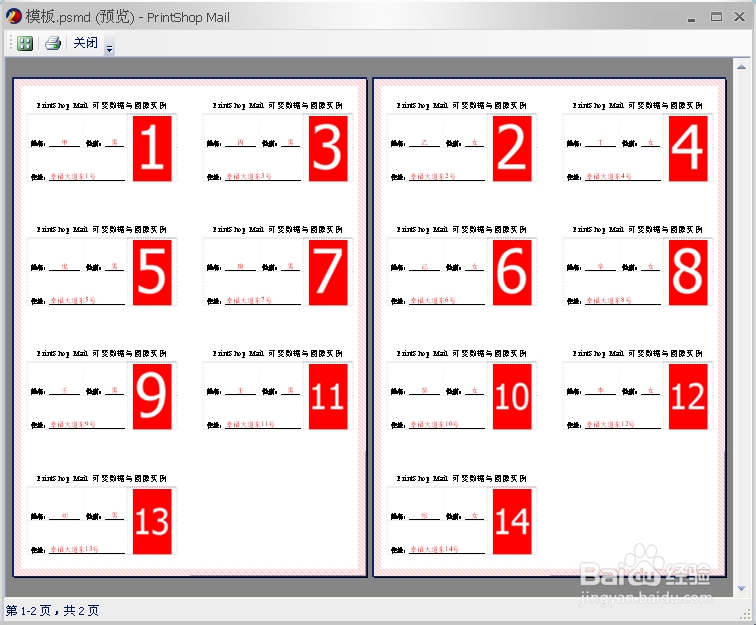
8、设置“并印”参数,预览打印效果,在 PrintShop Mail 菜单栏选择“编辑”——“首选项”——“并印”,按照图片设置相关参数(根据实际需要设置);选择“文件”——“打印预览”,预览打印效果;

PrintShop Mail 打印可变数据与图像实例

PrintShop Mail 打印可变数据与图像实例

PrintShop Mail 打印可变数据与图像实例

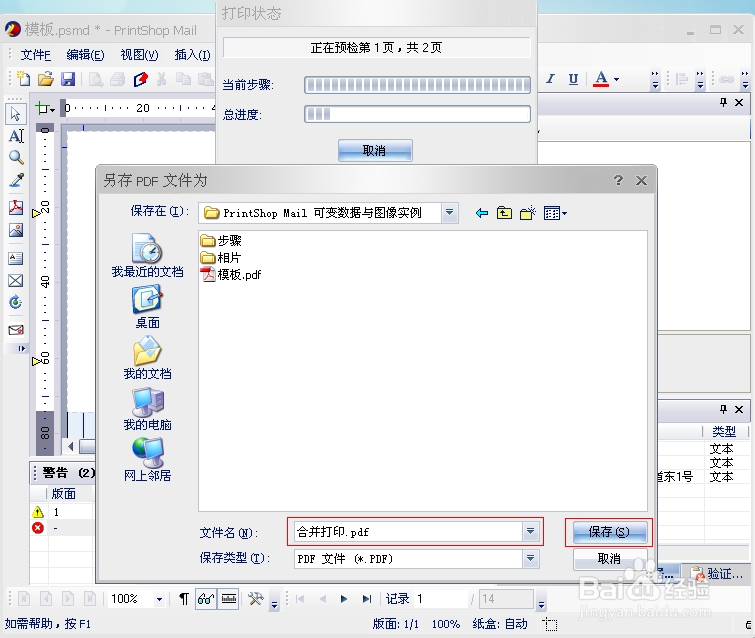
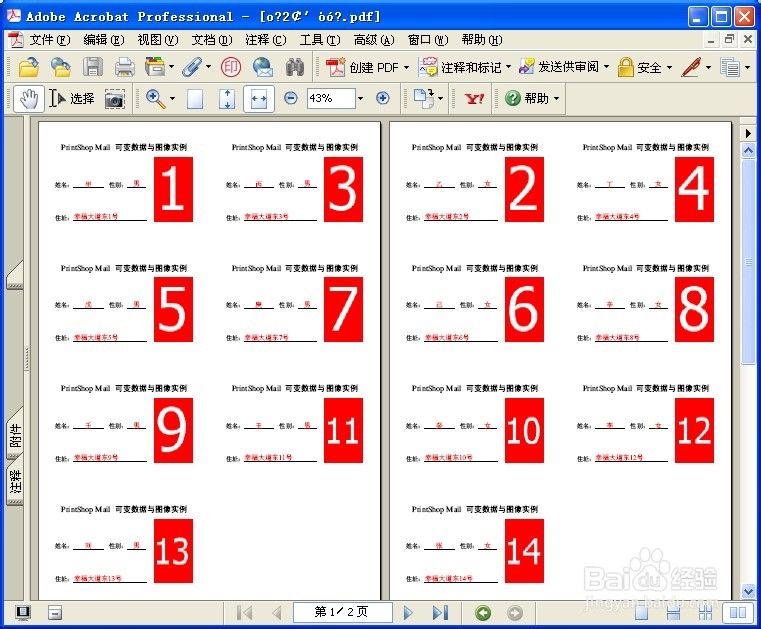
9、使用 Adob PDF 打印机合并打印,在 PrintShop Mail 菜单栏选择“文件”——“打印”——选择Adob PDF 打印机“打印”——选择存放路径和输入文件名“保存”,在 Adob PDF 软件浏览效果。

PrintShop Mail 打印可变数据与图像实例

PrintShop Mail 打印可变数据与图像实例

PrintShop Mail 打印可变数据与图像实例

  • InDesign如何设置渐变的类型
  • Ps如何移动和复制图层蒙版
  • AI(Adobe Illustrator)怎么新建或删除图层
  • 教你用AI制作星形图案
  • Indesign页面排列顺序错乱怎么办?
  • 热门搜索
    北京旅游景区 大方旅游江门 台湾旅游签证 去美国旅游 新马泰旅游 许昌旅游 吉隆坡旅游攻略 旅游管理专业介绍 西班牙旅游签证 庐山旅游景点