AI(Adobe Illustrator)怎么新建或删除图层

 时间:2024-10-12 04:38:13

1、打开桌面上的Adobe Illustrator CS6(其他版本也可以)。
AI(Adobe Illustrator)怎么新建或删除图层

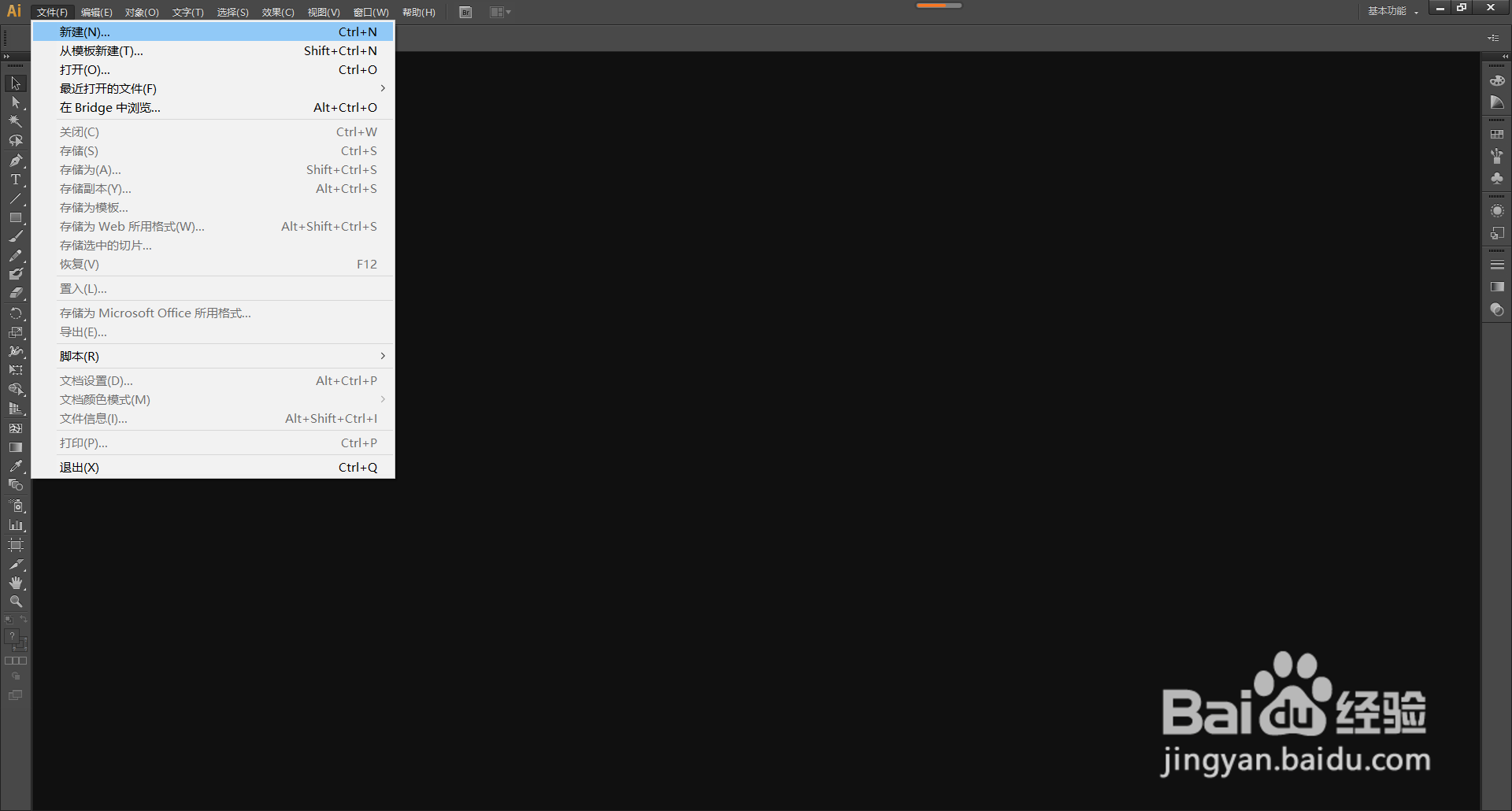
2、在菜单栏找到并依次点击【文件】、【新建】。

AI(Adobe Illustrator)怎么新建或删除图层

3、在弹出的窗口设置好参数,点击【确定】,新建文档。

AI(Adobe Illustrator)怎么新建或删除图层

4、在菜单栏找到并依次点击【窗口】、【图层】打开【图层窗口】。

AI(Adobe Illustrator)怎么新建或删除图层

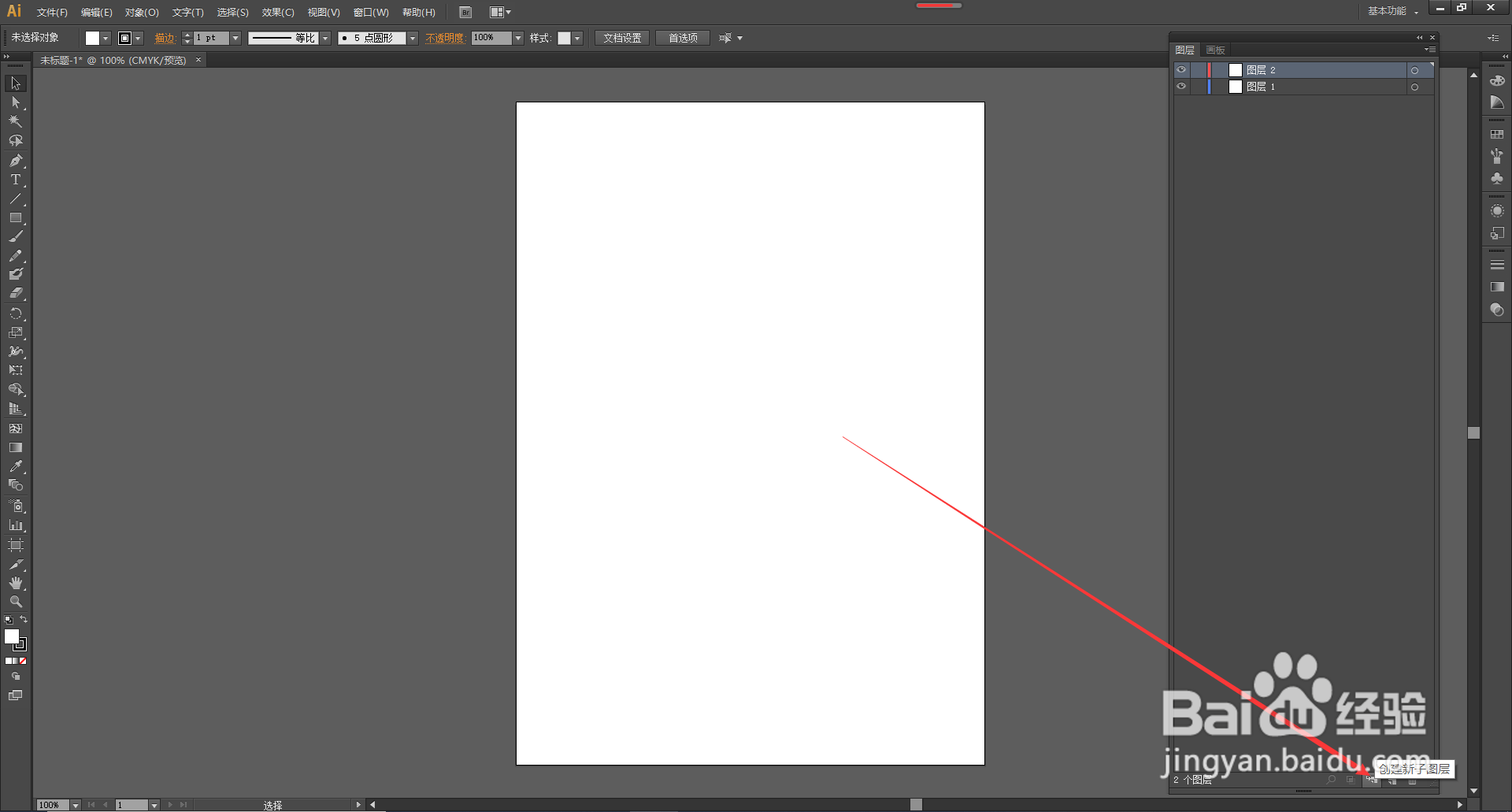
5、点击【图层窗口】里如图所示的图标,可以新建一个图层。

AI(Adobe Illustrator)怎么新建或删除图层

6、选中一个图层,点击【图层窗口】里如图所示的图标,可以删除选中的图层。

AI(Adobe Illustrator)怎么新建或删除图层

7、选中一个图层,点击【图层窗口】里如图所示的图标,可以在选中的图层里新建一个子图层。
AI(Adobe Illustrator)怎么新建或删除图层

8、如图所示,表示在图层2里新建了一个名为“图层3”的子图层。

AI(Adobe Illustrator)怎么新建或删除图层
  • ps怎么导入ai
  • AI的历史记录在哪
  • ai怎么放到ps还可以编辑图层
  • ai源文件怎么保存
  • AI怎么做正片叠底
  • 热门搜索
    川西旅游攻略 江西旅游商贸 武当山旅游 九华山旅游 夏威夷旅游 旅游游记 公司旅游 锦州旅游 贵州旅游自由行攻略 阳江旅游