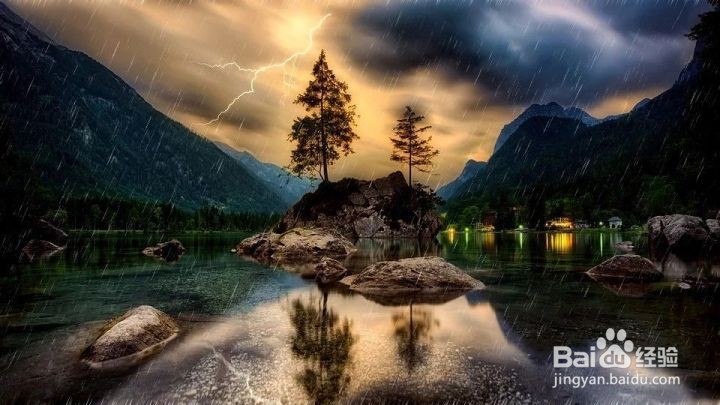
如何使用Photoshop制作图片的下雨效果

 时间:2026-02-12 13:41:32

给大家讲解一下如何使用Photoshop,给图片或照片制作出下雨的效果。
如何使用Photoshop制作图片的下雨效果

工具/原料

电脑一台

Photoshop软件

方法/步骤

使用快捷键Ctrl+O打开风景素材,在使用快捷键Ctrl+J复制一层,得到图层1。新建空白图层,得到图层2并填充黑色,效果如下图。

如何使用Photoshop制作图片的下雨效果

回到菜单栏,执行滤镜栏下的杂色菜单,选择添加杂色选项,参数设置及效果如下图。
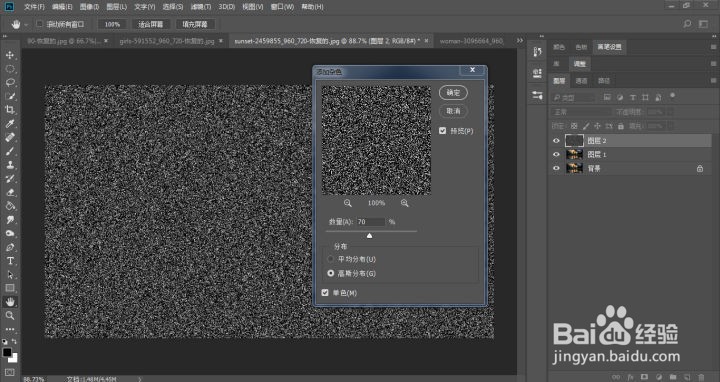
如何使用Photoshop制作图片的下雨效果

回到菜单栏,执行滤镜栏下的模糊菜单选择动感模糊选项,参数设置及效果如下图。
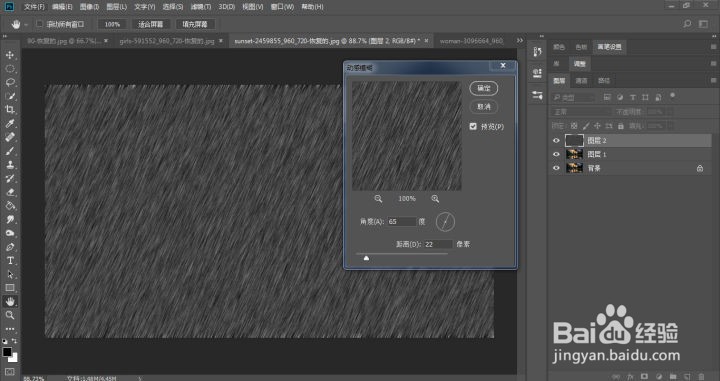
如何使用Photoshop制作图片的下雨效果

使用快捷键Ctrl+L打开色阶,调整对比度,参数设置及效果如下图。

如何使用Photoshop制作图片的下雨效果

回到图层面板,把图层2的混合模式“正常”改为“滤色”,设置和效果如下图。

如何使用Photoshop制作图片的下雨效果

给图层2添加蒙版,前景色设置为黑色,打开画笔工具,降低不透明度和流量,对边缘进行涂抹,效果如下图。

风景图片的下雨效果就这样制作完成了。

如何使用Photoshop制作图片的下雨效果

如何使用Photoshop制作图片的下雨效果

注意事项

希望可以帮助到您。

  • PS教程:海洋波纹滤镜怎么使用了?
  • ps怎样给文字创建工作路径
  • PS软件中如何使用使用渐变工具
  • PS制作星空炫丽彩色的光环
  • PS软件球面化调整图片
  • 热门搜索
    贵阳的旅游景点 峨眉山旅游景点 温州附近旅游景点大全 穹窿山旅游攻略 广东第一峰旅游风景区 吉林旅游网 广州旅游景点推荐 荞面旅游网 台湾旅游事故 华东旅游路线