PS软件球面化调整图片

 时间:2026-04-30 23:01:02

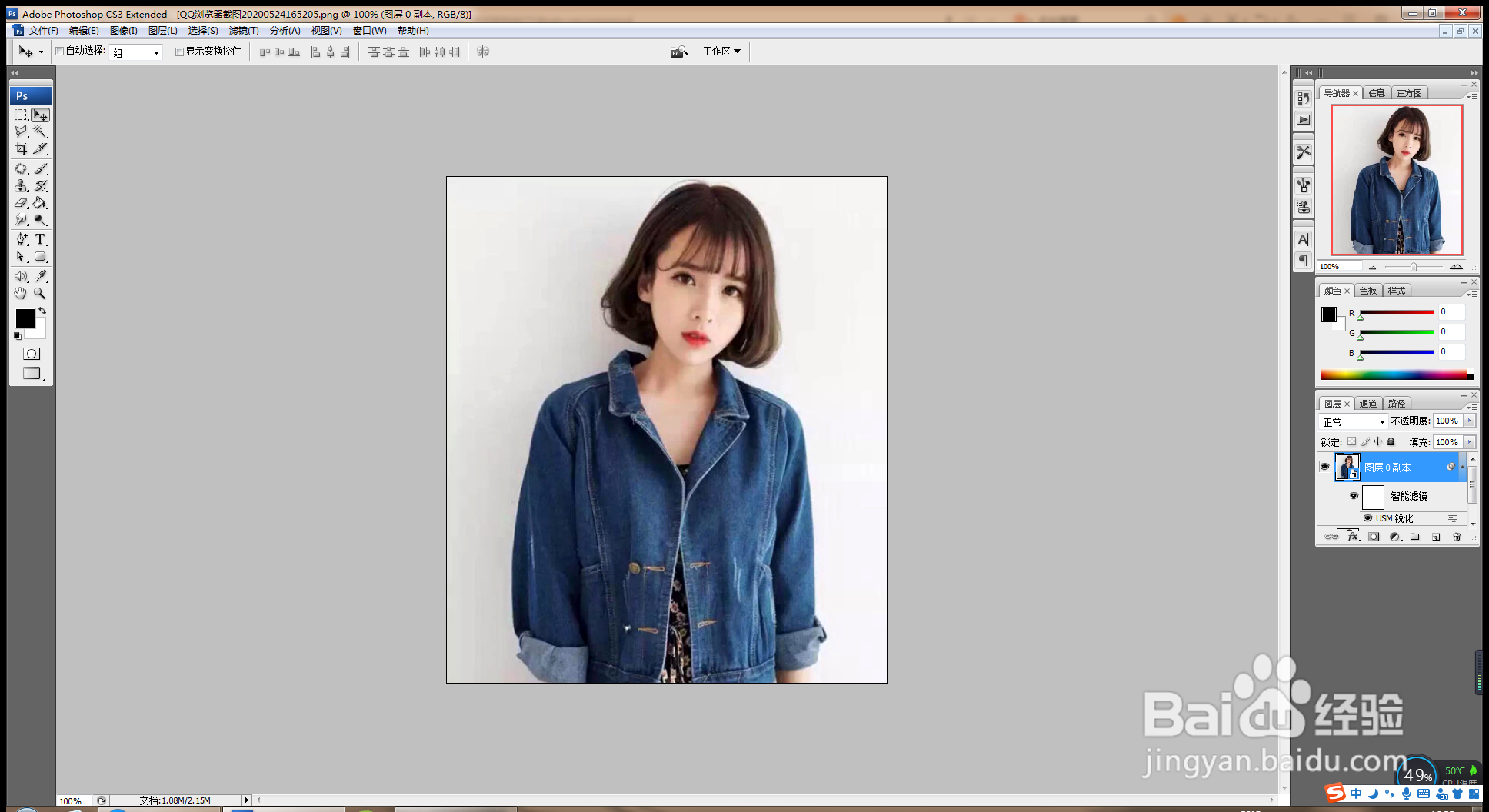
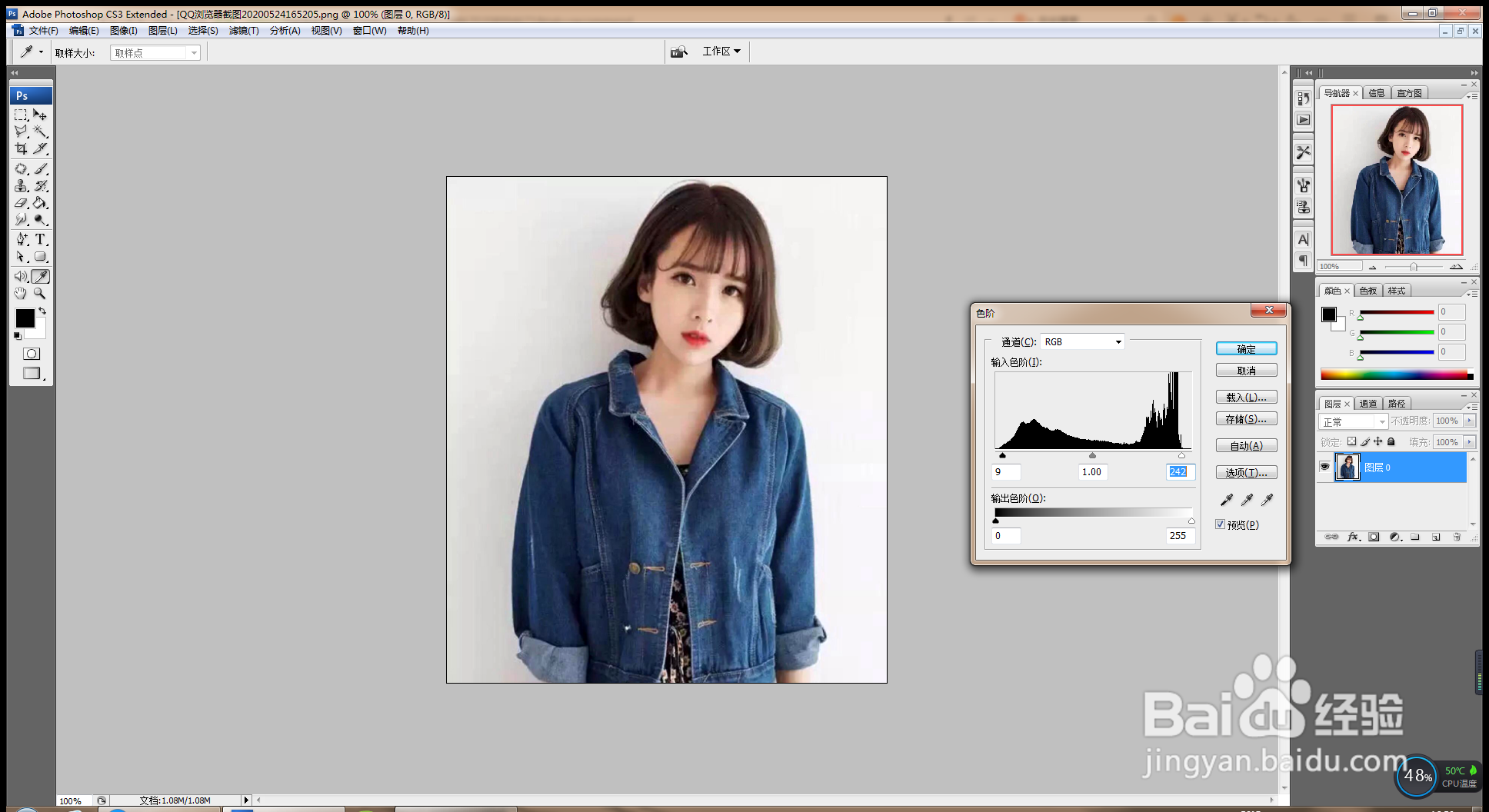
1、打开PS,按crl+o打开图片,按crl+L打开色阶对话框,将黑色滑块向右移动,白色滑块向左移动,调整图片的亮度,如图
PS软件球面化调整图片

2、复制图层副本,选择转换为智能对象,如图

PS软件球面化调整图片

3、调整图片的亮度,对图层进行栅格化处理,如图

PS软件球面化调整图片

4、选择智能滤镜,选择USM锐化,图片的清晰度得到提高了哦。如图

PS软件球面化调整图片

5、选择滤镜,球面化调整,图片中的人物变得更瘦哦,如图

PS软件球面化调整图片

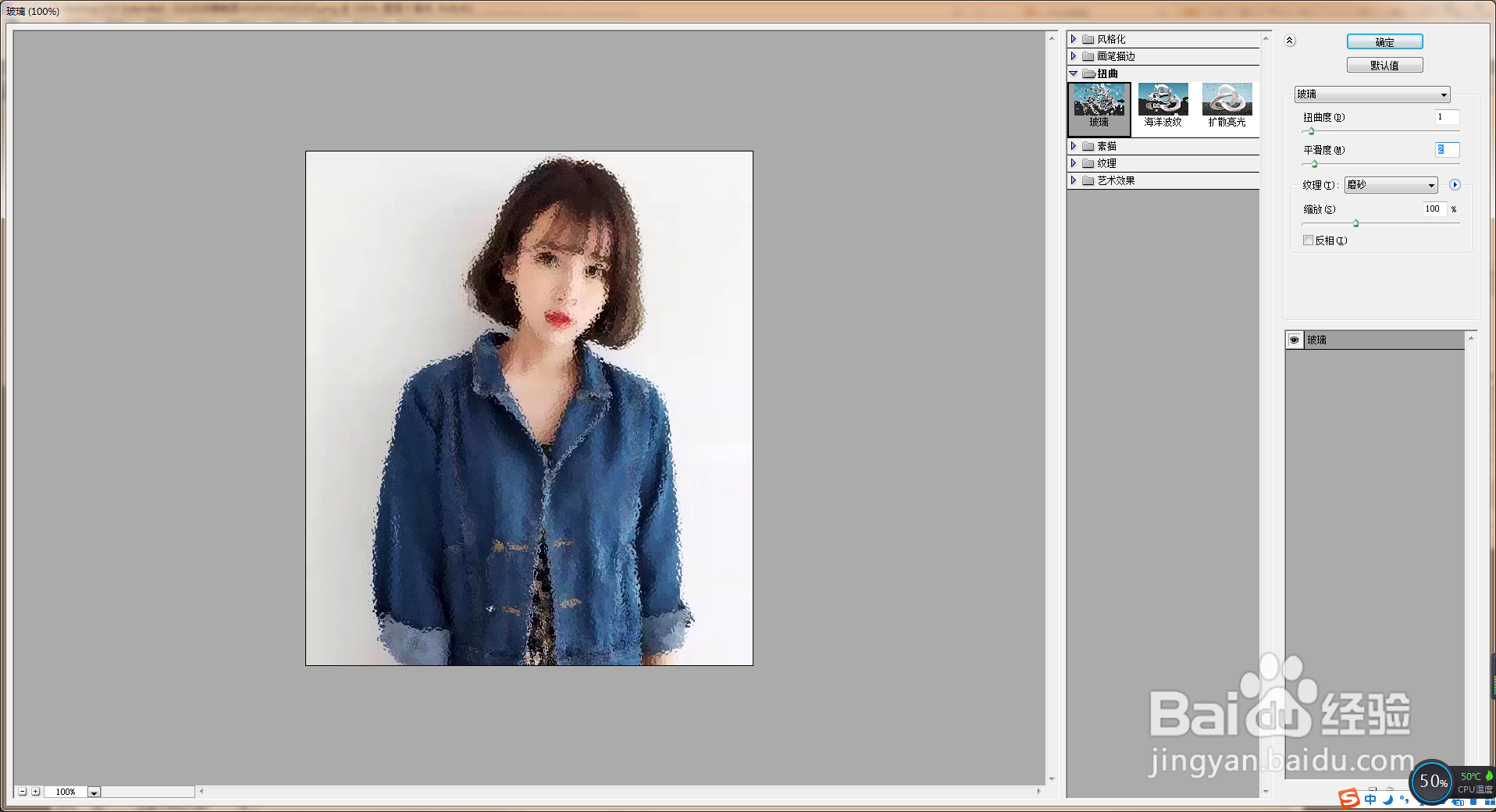
6、再次选择滤镜,智能滤镜使用,选择玻璃选项,扭曲度设置为1,平滑度设置为2,点击确定,如图
PS软件球面化调整图片

7、输入文字,设置字体颜色为黑色,调整图片的大小,如图

PS软件球面化调整图片

8、这样人物就变得更瘦更漂亮哦。球面化智能滤镜应用非常方便哦。

PS软件球面化调整图片

  • ps怎么制作点状化背景
  • PS如何使用智能滤镜
  • ps里的矩形工具怎么用?
  • PS形状工具组中的多边形工具如何使用?
  • ps怎么把两个图形相交的地方去掉
  • 热门搜索
    土耳其旅游签证 天漠旅游区 山东威海旅游 旅游团查询 佛山旅游攻略 阳春旅游 旅游咨询师 西岭雪山旅游 重庆周边旅游景点 凤凰古城旅游团