solidworks工程图更改尺寸箭头样式

 时间:2026-02-13 03:55:05

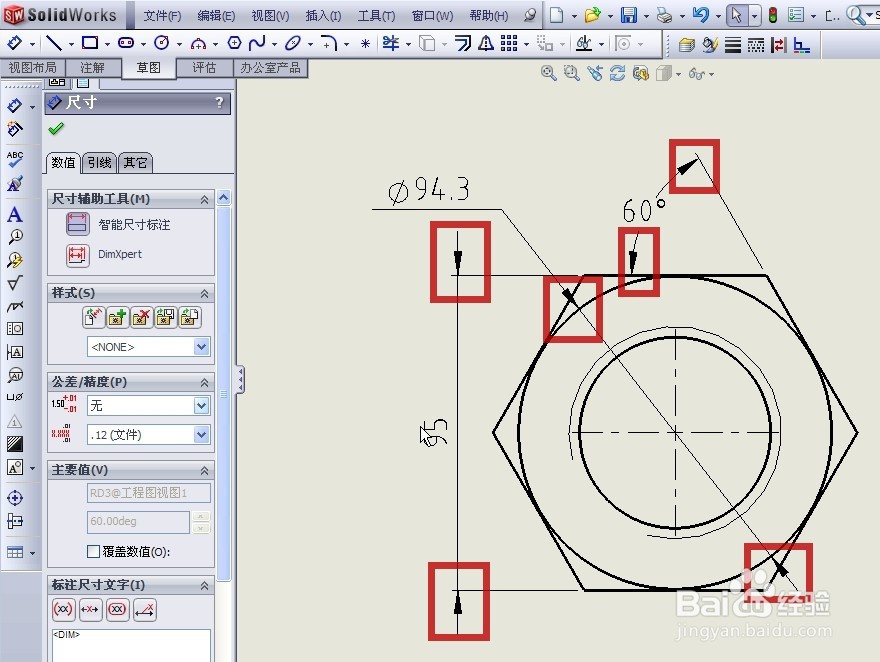
1、打开一张工程图,图中尺寸的箭头是空心的(图中红框),准备将箭头样式改为实心的

solidworks工程图更改尺寸箭头样式

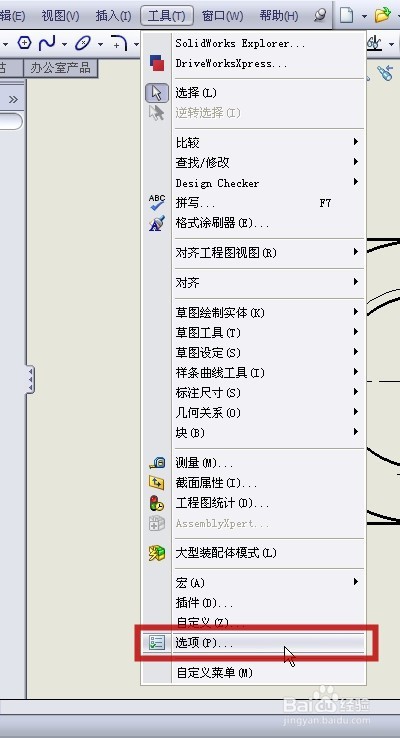
2、在软件主页面的最顶端寻找“工具”菜单(图中红框),并用鼠标左键单击

solidworks工程图更改尺寸箭头样式

3、在弹出的菜单中用鼠标左键单击“选项”(图中红框)

solidworks工程图更改尺寸箭头样式

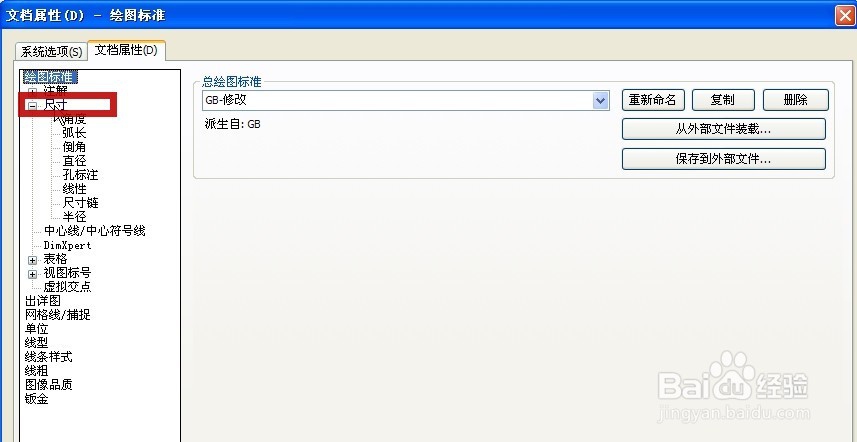
4、在弹出的对话框中用鼠标左键单击“文档属性”(图中红框)

solidworks工程图更改尺寸箭头样式

5、在弹出的对话框中用鼠标左键单击“尺寸”(图中红框)

solidworks工程图更改尺寸箭头样式

6、可见当前工程图的箭头形式是空心的(图中红框)

solidworks工程图更改尺寸箭头样式

7、用鼠标左键单击下拉黑色三角形(图中蓝框),用鼠标左键单击实心的箭头样式(图中红框)

solidworks工程图更改尺寸箭头样式

8、用鼠标左键单击“确定”(图中红框)

solidworks工程图更改尺寸箭头样式

9、可见视图中的所有尺寸箭头样式已更改为实心(图中红框)

solidworks工程图更改尺寸箭头样式

  • SolidWorks怎么测量尺寸
  • solidworks 装配体零件无显示 ,不知道按了哪里,整个图形都看不见了
  • solidworks中怎么在工程图中做中心线?
  • Solidworks工程图标注时尺寸线如何折弯
  • solidworks怎么修改标注尺寸字体大小
  • 热门搜索
    出境旅游推荐 甘南旅游地图 旅游大礼包 cri环球旅游频道 菲律宾长滩岛旅游攻略 安徽 旅游 重庆旅游点 豪华游轮旅游攻略 欧洲旅游指南 福建 旅游