美图秀秀把图片中间截掉

 时间:2026-02-15 00:16:57

1、导入图片

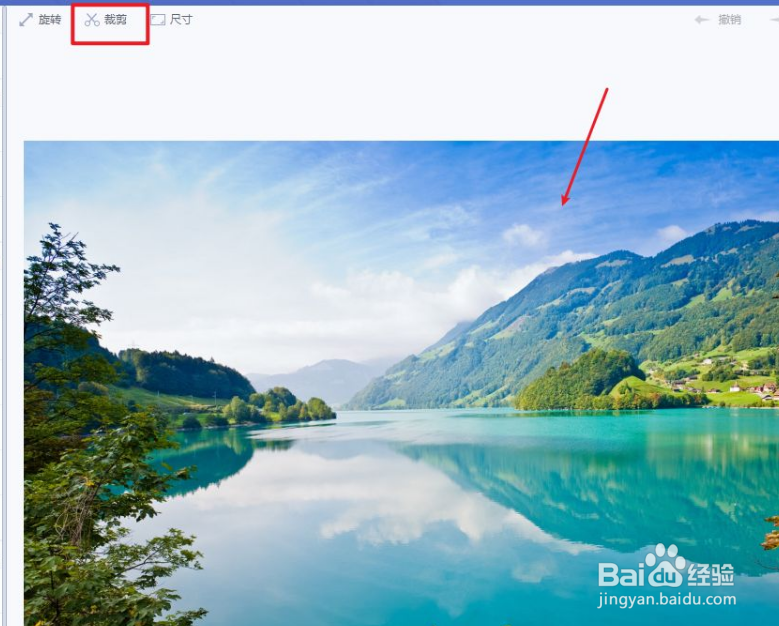
在美图秀秀应用中,点击右上角的打开按钮。导入需要截掉的图片,在美化图片菜单中,使用裁剪工具。

美图秀秀把图片中间截掉

美图秀秀把图片中间截掉

2、裁剪图片

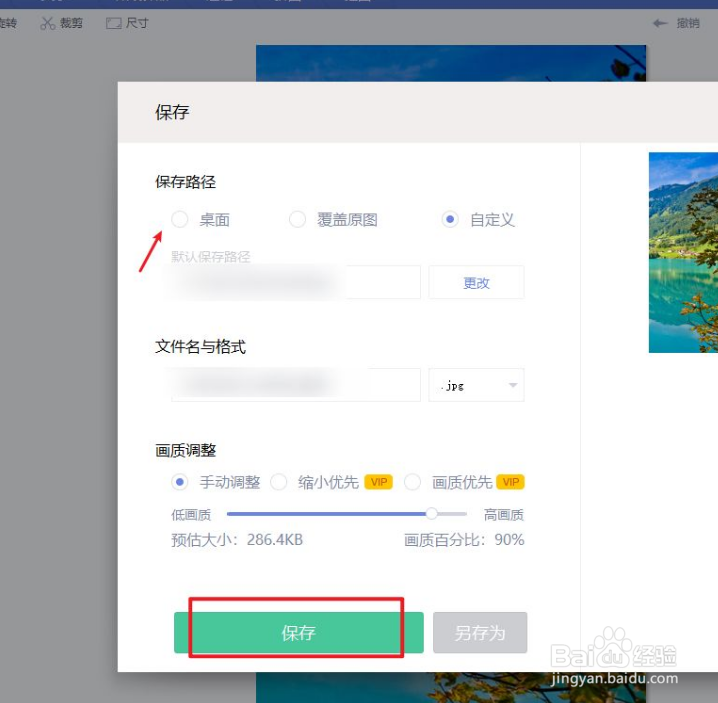
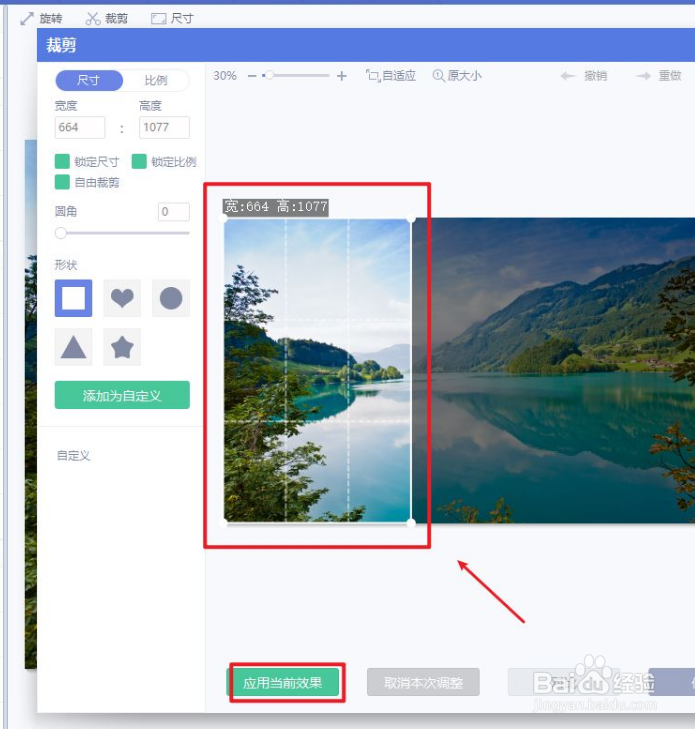
对图片的一边进行裁剪,裁剪完成,点击应用当前效果选项。点击右上角的保存按钮,将裁剪好的一边进行保存。保存的时候,注意不能覆盖原图。

美图秀秀把图片中间截掉

美图秀秀把图片中间截掉

美图秀秀把图片中间截掉

3、重新裁剪图片

重新打开原图,点击裁剪功能。裁剪图片的另一边,裁剪完成,点击应用当前效果选项。
美图秀秀把图片中间截掉

美图秀秀把图片中间截掉

4、打开拼图

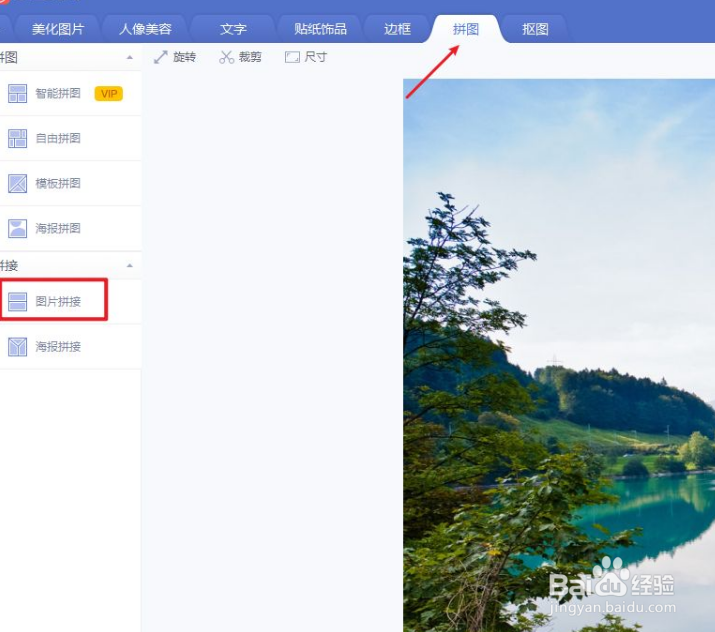
打开拼图菜单,在左侧项目栏中,打开图片拼接功能。

美图秀秀把图片中间截掉

5、添加图片

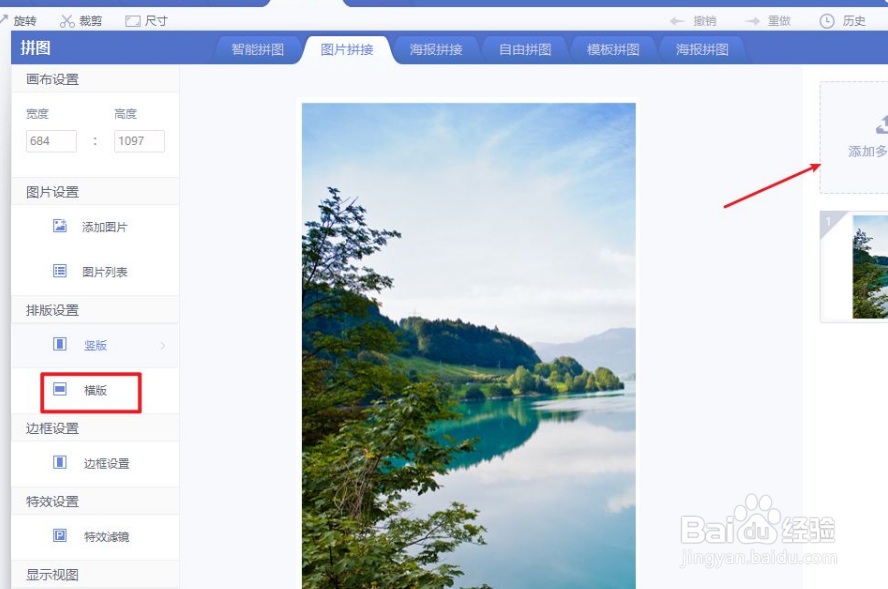
在拼图窗口中,添加刚刚保存裁剪好的图片,在左侧项目栏中排版设置,选择横版选项。
美图秀秀把图片中间截掉

6、设置边框

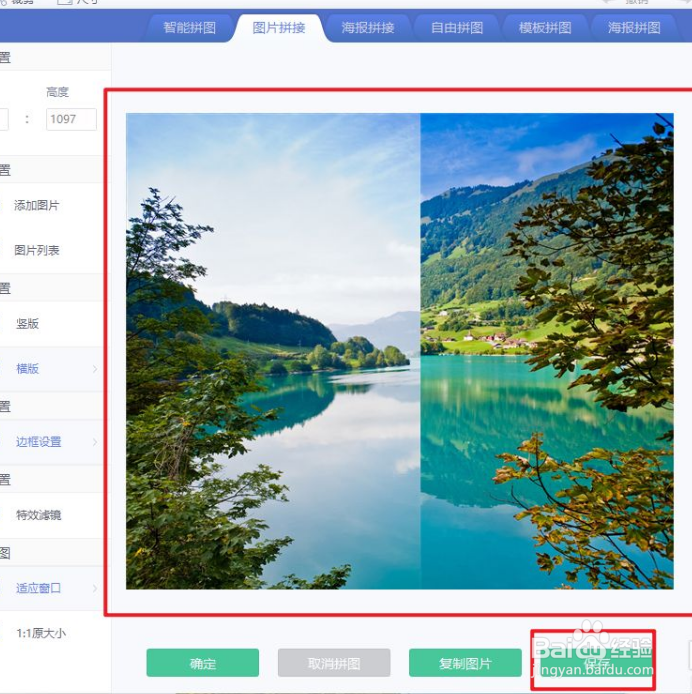
横向拼接的时候,拼图中间有一条缝隙,在左侧项目栏中打开边框设置,将边框大小设置为0。

美图秀秀把图片中间截掉

美图秀秀把图片中间截掉

7、保存图片

这样就可以进行无缝拼接,点击保存按钮,就可以将裁剪好的图片进行保存。
美图秀秀把图片中间截掉

  • 如何剪去一张图片的中间部分
  • 手机怎么剪图片中间部分
  • 怎样在美图秀秀中将图片中的一部分消除
  • 怎样用美图秀秀消除掉图片中不需要的部分
  • 美图秀秀怎么删去图片中的一部分
  • 热门搜索
    天津市内旅游景点 去云南旅游多少钱 湘西凤凰旅游 旅游胜地风景图片 泰山旅游景点 10月份去哪旅游最好 溱潼古镇旅游攻略 海南旅游图片 两天一夜旅游景点 香港旅游购物