1、打开PS软件,点击“文件”,打开需要编辑的图片;

2、点击背景图层,右键,选择“复制图层”;


3、选择新建的背景图层副本,然后选择矩形选框工具;

4、使用矩形选框工具,框选出需要剪切掉的部分;

5、然后按“Delete”键删除,把背景图层设为不可见,就可以看到图片刚才框选出来的区域被删除了;

6、接着继续使用矩形选框工具框选出图片的上半部分或者下半部分;

7、选择拖拽工具,把框选的部分拖下来,填补空白,直到与下半部分拼接构成一张完整的图片;

8、取消选择,接着使用裁剪工具,把图片没有像素的地方剪切掉;

9、调整裁剪范围,按“Enter”,剪去图片中间部分就完成了,注意保存哦。
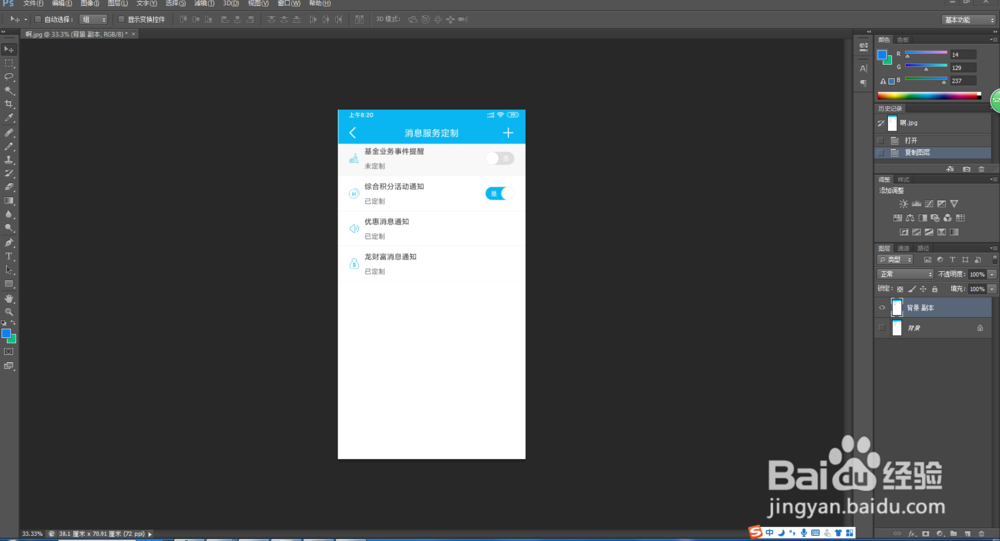
1、使用PS软件打开图片,先复制一个背景图层;
2、在背景图层副本上框选出需要剪切的部分,按“Dlete”键删除;
3、设置背景不错不可见;
4、框选出图片上部分或者下部分,接着使用拖拽工具把像素拖拽到与另一部分拼接成功;
5、使用裁剪工具,把图片多余的部分裁剪掉;
6、把图片保存,就是我们需要的成品了。
