如何使用Multisim绘制1N4972二极管?

 时间:2026-02-16 17:17:35

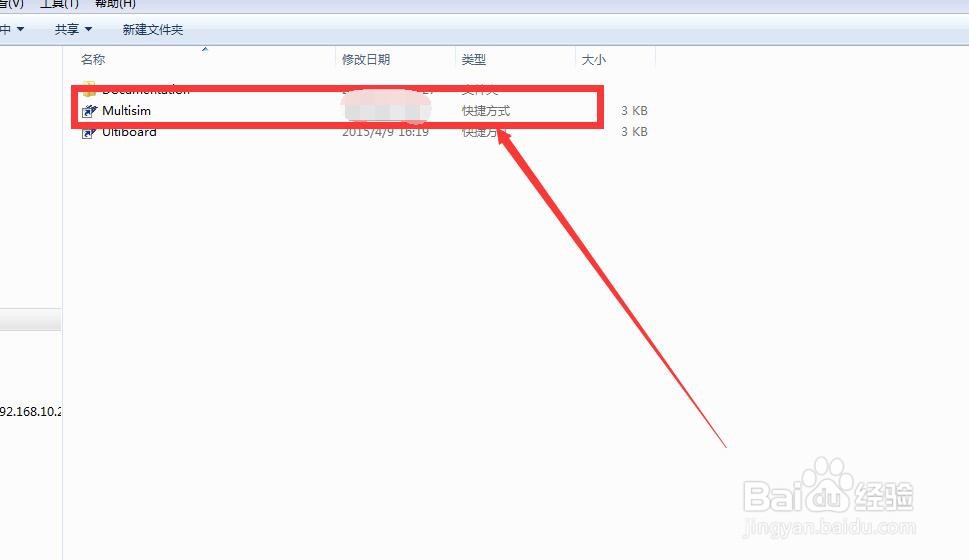
1、首先双击Multisim的快捷图标打开软件,如图
如何使用Multisim绘制1N4972二极管?

2、然后依次选择“Place”-“Component”,如图

如何使用Multisim绘制1N4972二极管?

3、接着会弹出一个对话框,然后对话框中输入“1N4972”并确定,如图

如何使用Multisim绘制1N4972二极管?

4、此时出现一个活动的1N4972二极管,我们拖动1N4972二极管到图纸中合适的位置,如图

如何使用Multisim绘制1N4972二极管?

5、把1N4972二极管拖动到合适的位置之后我们点击鼠标左键完成绘制,这样一个1N4972二极管就绘制好了,如图

如何使用Multisim绘制1N4972二极管?

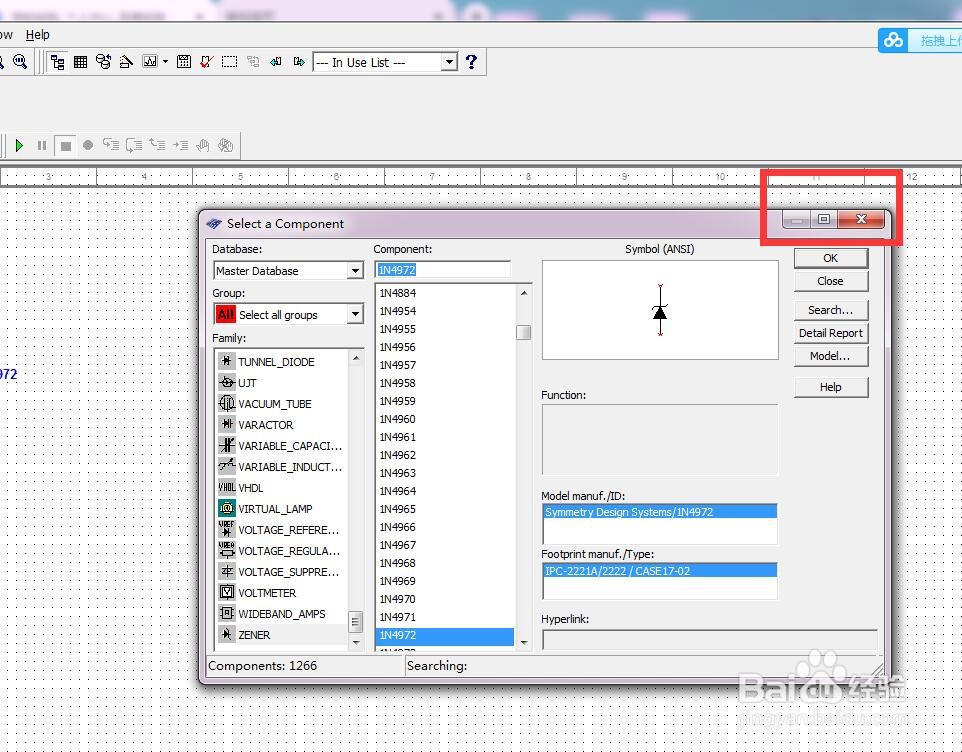
6、绘制完1N4972二极管之后会重新弹出选择器件的窗口,如果我们需要放置新的元器件那就重复上述操作,如果绘制完1N4972二极管后不需要别的器件了,那么我们只需要关闭这个窗口就可以了,如图
如何使用Multisim绘制1N4972二极管?

  • 如何使用Multisim绘制1N4477二极管?
  • multisim电阻怎么找
  • multisim彻底卸载的方法
  • Multisim创建子电路图
  • Multisim怎么放置可调电阻?
  • 热门搜索
    韶山旅游 土耳其旅游攻略 沈阳旅游景点 尼泊尔旅游 赤峰旅游 康定旅游攻略 旅游目的地 旅游管理硕士 黑龙江旅游职业技术学院 旅游杂志