Multisim创建子电路图

 时间:2026-02-12 20:49:45

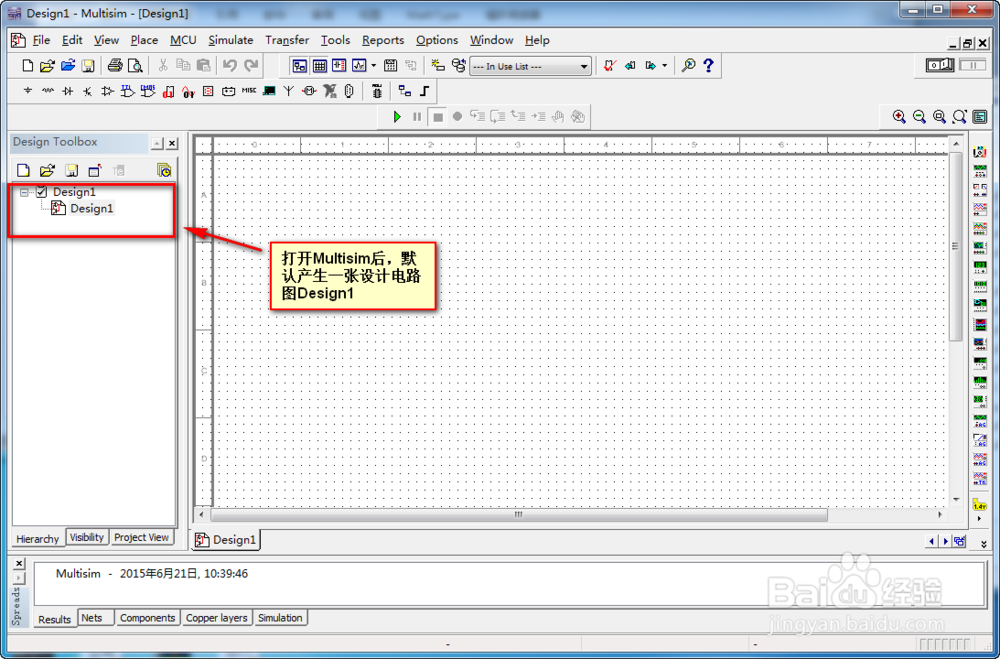
1、打开Multisim,默认产生一张电路图Design1
Multisim创建子电路图

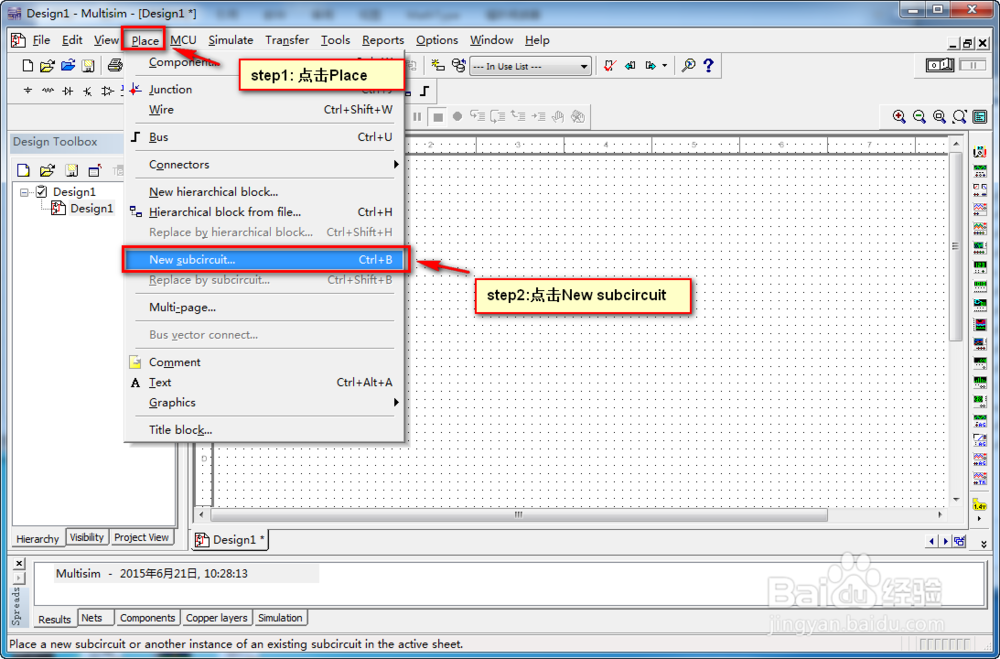
2、创建子电路图

step1:点击菜单栏的Place菜单

step2:点击New subcircuit
Multisim创建子电路图

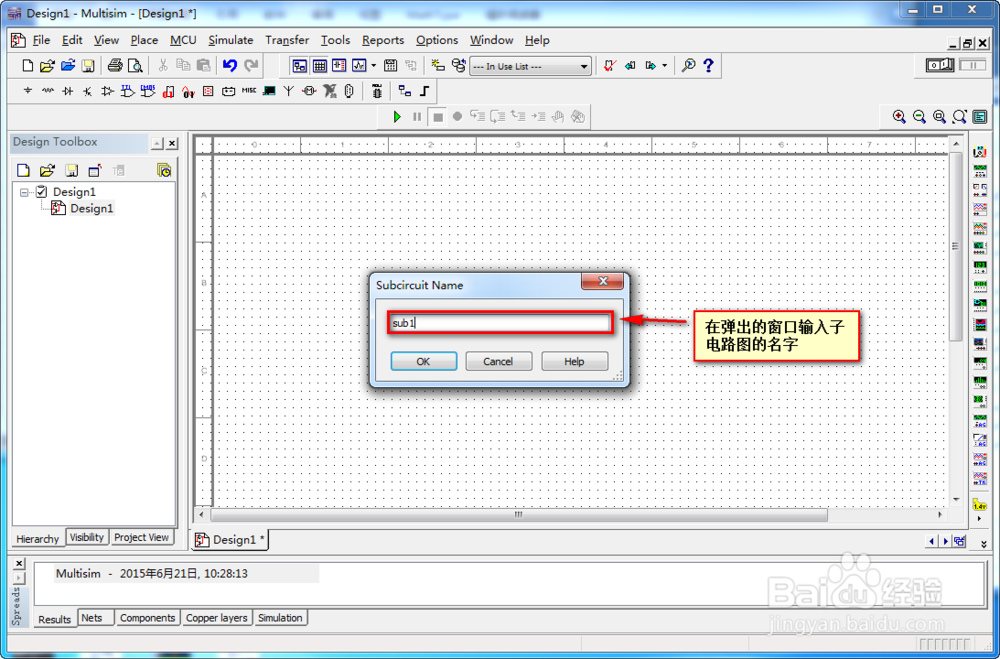
3、为子电路图命名

在弹出的窗口为子电路图起名,这里其名为sub1

Multisim创建子电路图

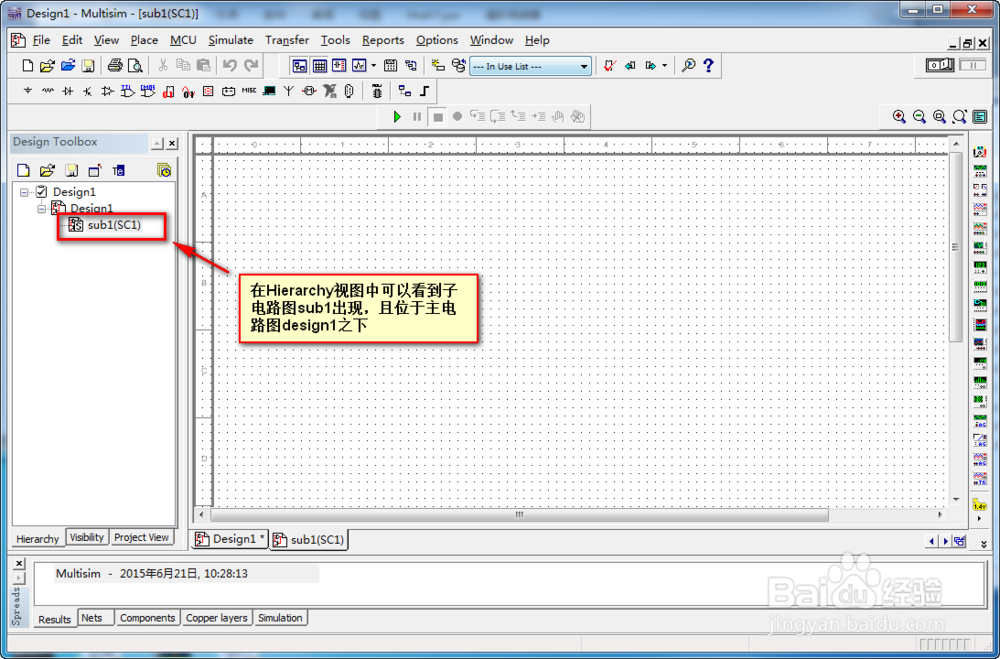
4、在层次视图中查看子电路与主电路图结构关系

可以看到子电路图sub1位于主电路图Design1之下
Multisim创建子电路图

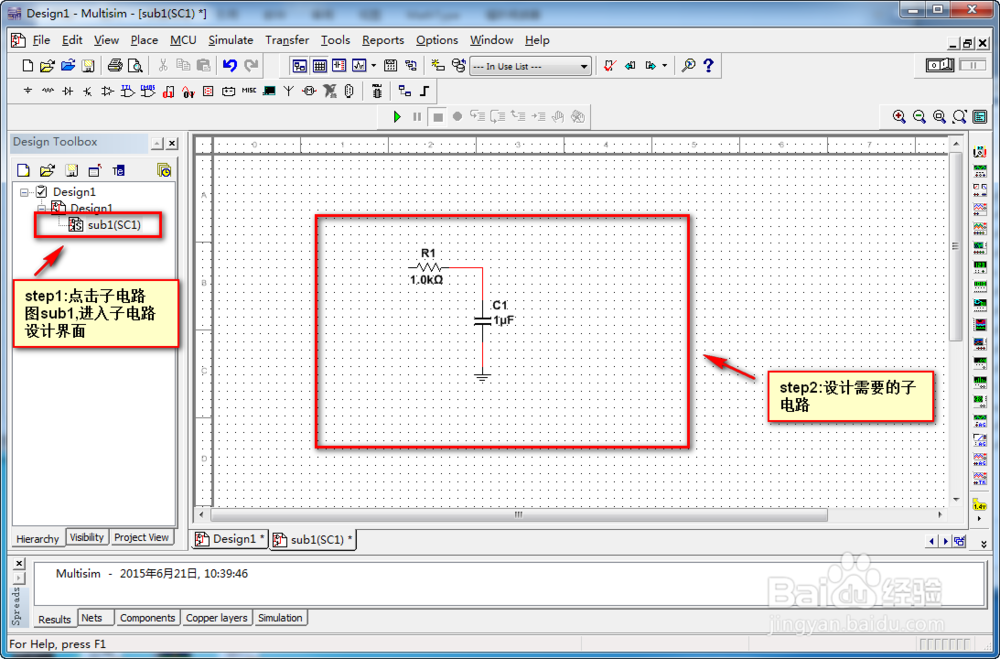
5、设计子电路图电路

step1:在层次视图窗口点击子电路图sub1

step2:右侧设计视图自动转到子电路图下,可以在其中设计需要的电路
Multisim创建子电路图

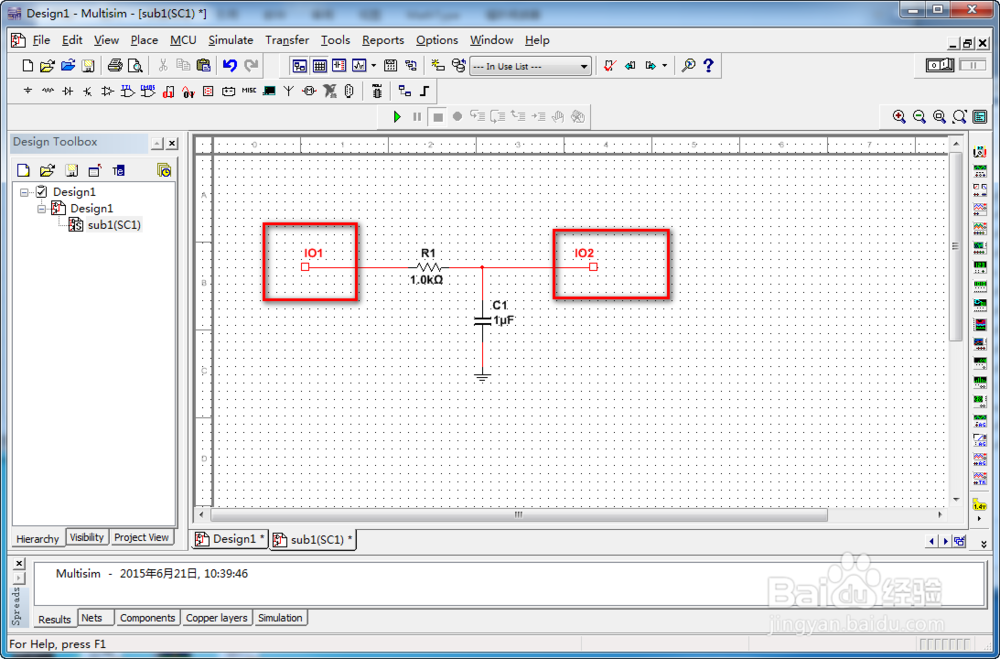
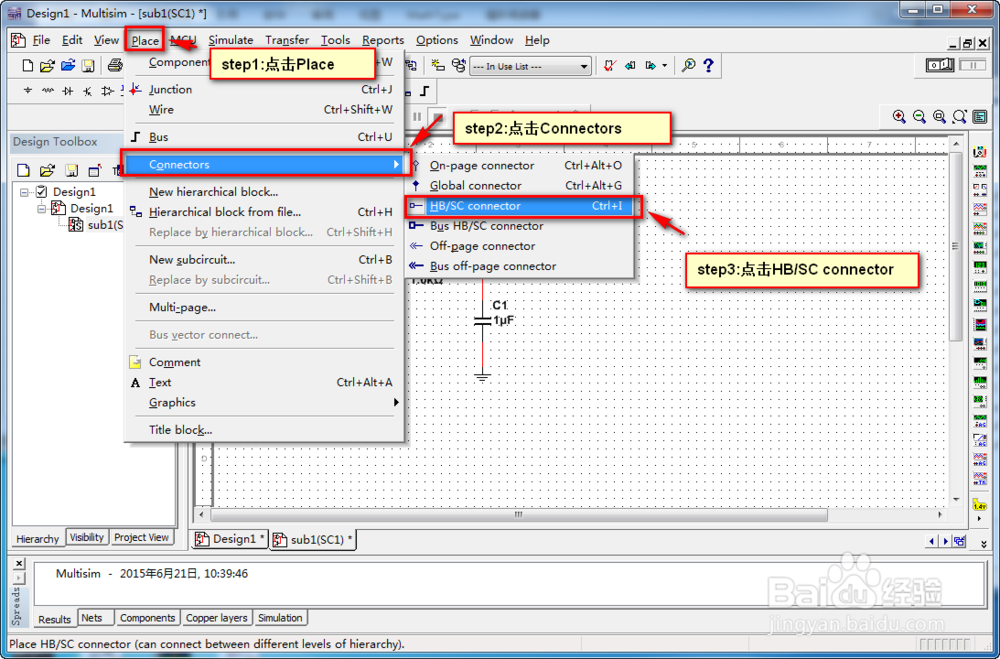
6、如果子电路图需要与主电路图的其他模块连接,则必须在子电路图中添加连接器

step1:点击菜单栏的Place

step2:点击Connector

step3:点击HB/SC Connecotr创建连接器,并将连机器置于电路中需要连接的地方
Multisim创建子电路图

7、连接器添加后效果

Multisim创建子电路图

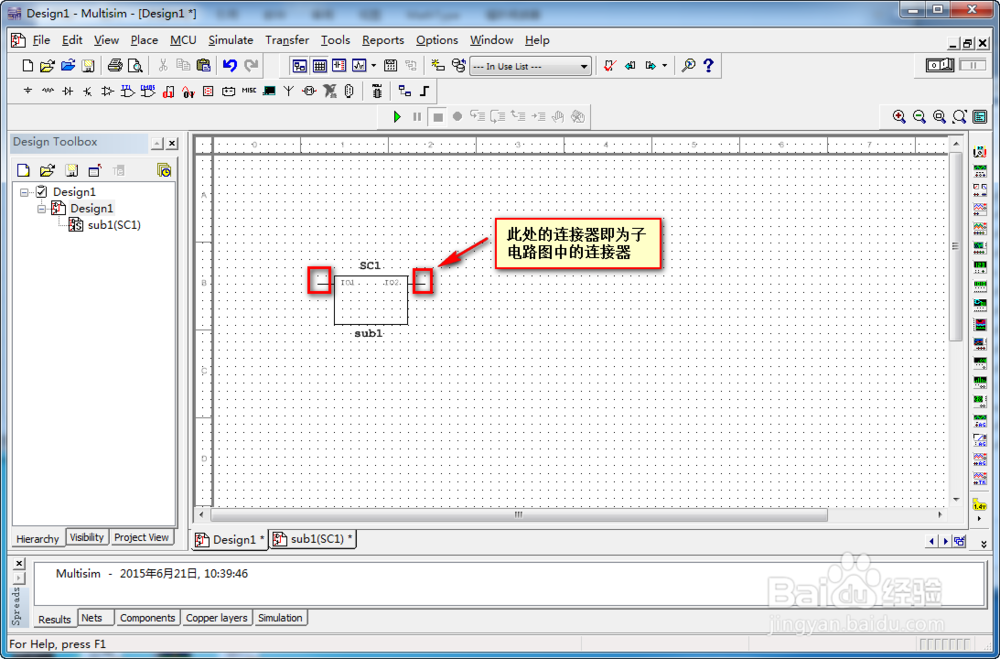
8、在主电路图中调用子电路图

Multisim创建子电路图

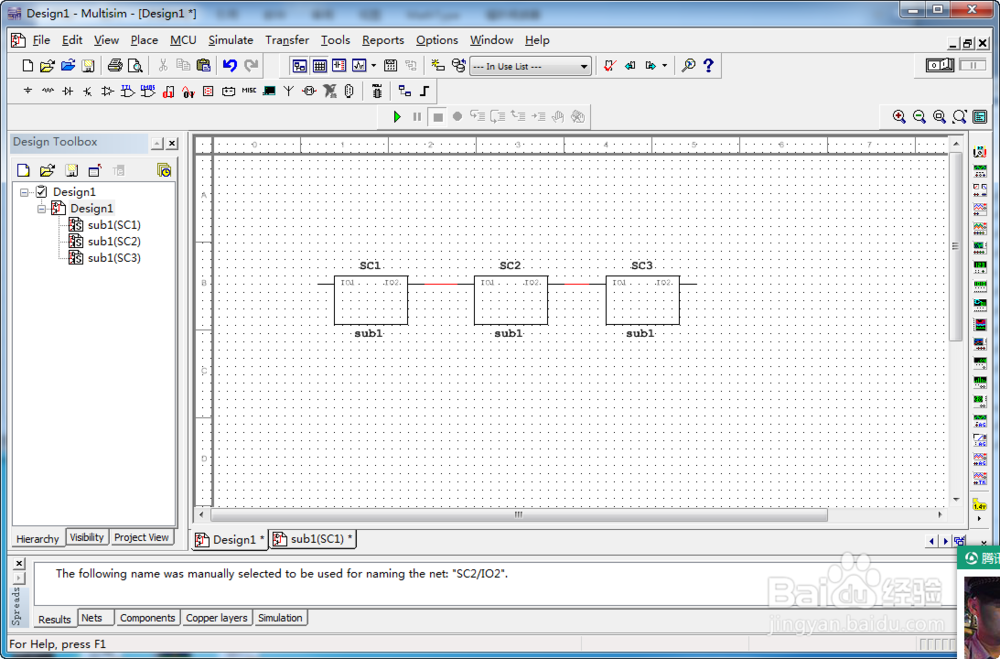
9、多个子电路图级联使用

Multisim创建子电路图

  • multisim使用:[5]频率响应或波特图
  • multisim中怎么把页面扩大
  • NI Multisim 14.0 函数发生器使用
  • multisim怎么把画布扩大
  • multisim扬声器怎么用
  • 热门搜索
    去日本旅游攻略 山西旅游景点介绍 江西三清山旅游 木兰天池旅游攻略 烟台旅游政务网首页 翡翠岛旅游 成都华夏旅游商务学校 廊坊旅游景点大全 河南洛阳旅游景点 扬州旅游节