WPS表格:如何用VLOOKUP函数将成绩分数评定等级

 时间:2024-10-12 21:21:37

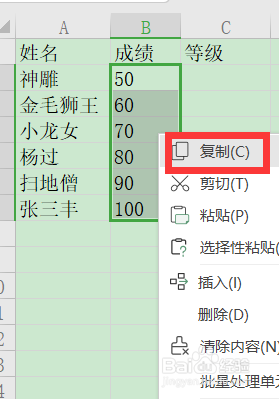
1、由于VLOOKUP函数的使用条件还是比较苛刻的。所以我们先要将需要转化成等级的成绩复制。

WPS表格:如何用VLOOKUP函数将成绩分数评定等级

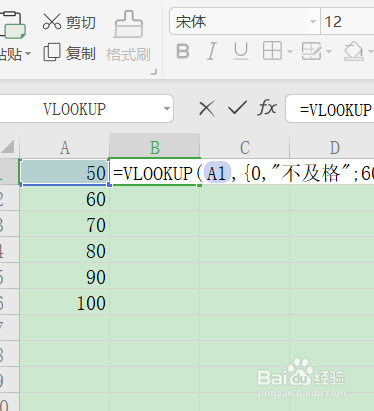
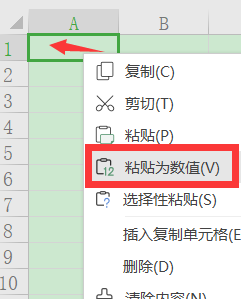
2、然后新建或者打开一个新sheet工作表,将复制的数据,粘贴到A1列注意是粘贴为数值。
WPS表格:如何用VLOOKUP函数将成绩分数评定等级

3、在B1里面输入如下公式:=VLOOKUP(A1,{0,"不及格";60,"及格";70,"中等";80,"良好";90,"优秀"},2)然后按回车。

WPS表格:如何用VLOOKUP函数将成绩分数评定等级

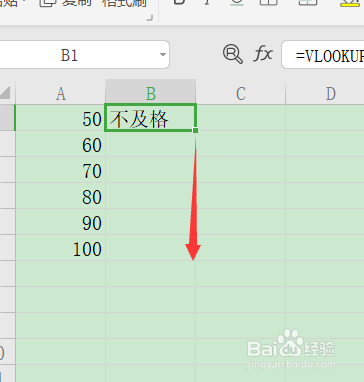
4、在b1单元格向下拖拽填充后,将会得到所有的结果。

WPS表格:如何用VLOOKUP函数将成绩分数评定等级

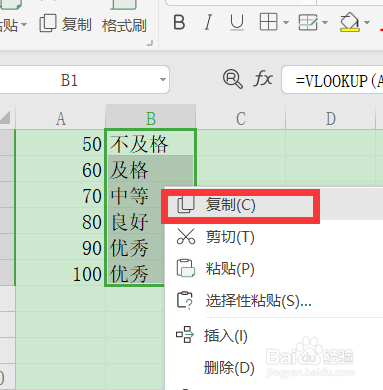
5、用鼠标选取等级的结果,然后复制。

WPS表格:如何用VLOOKUP函数将成绩分数评定等级

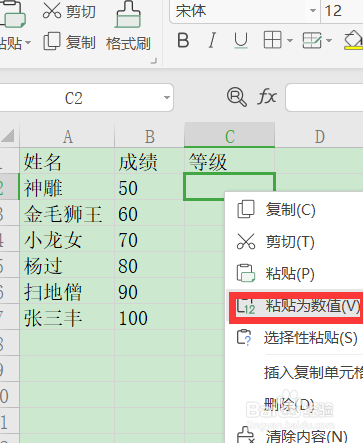
6、回到第1个表,在相应的位置,例子里是c2。再次粘贴为数值。

WPS表格:如何用VLOOKUP函数将成绩分数评定等级

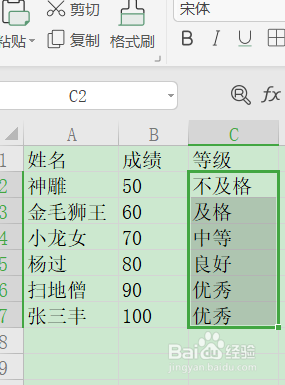
7、最后看一看,已经得到了我们所需要的结果。

WPS表格:如何用VLOOKUP函数将成绩分数评定等级
  • countif函数大于80小于90
  • 如何用COUNTIF统计不同分数段的人数
  • Excel表格怎么用Vlookup函数快速查成绩?
  • Excel中,如何利用count函数计算合格率?
  • 利用Excel函数判断成绩等级(大于等于60为合格,大于等于70为中等
  • 热门搜索
    旅游意外伤害险 四川达州旅游 辽宁旅游景点介绍 春天去哪里旅游好 稻果旅游网 北京旅游交通图 止锚湾旅游攻略 公司旅游注意事项 旅游英才网 湖北省旅游局电话