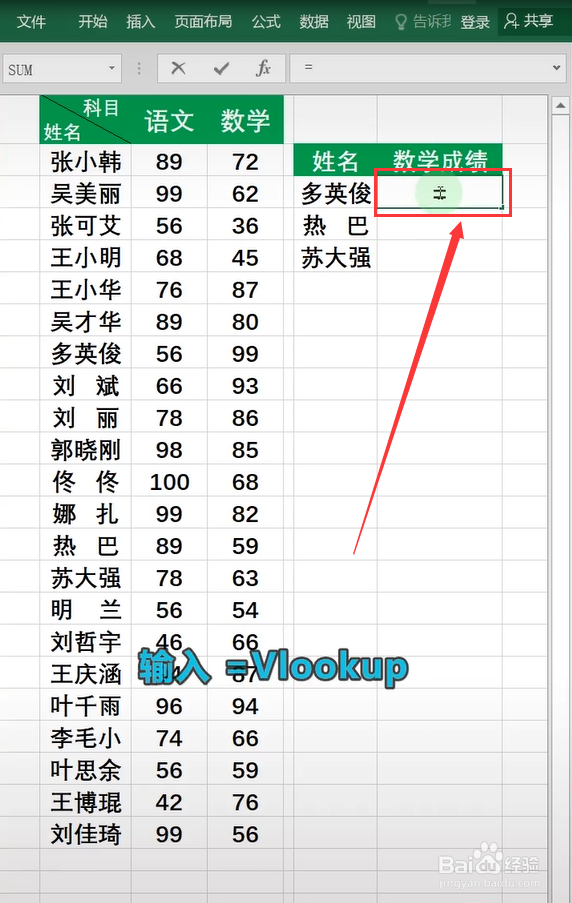
1、首先,在单元格内输入=Vlookup函数,
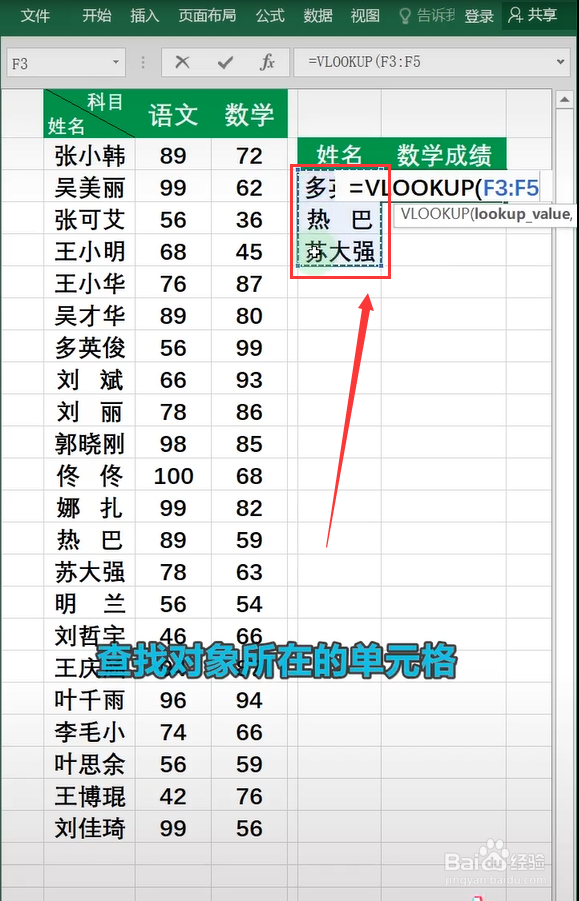
2、选中查找对象所在的单元格,
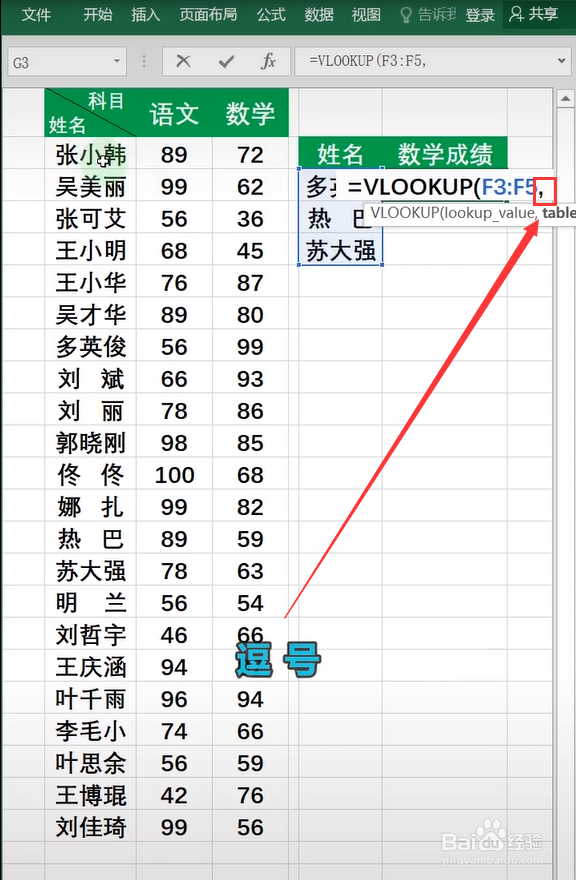
3、接着输入一个逗号,
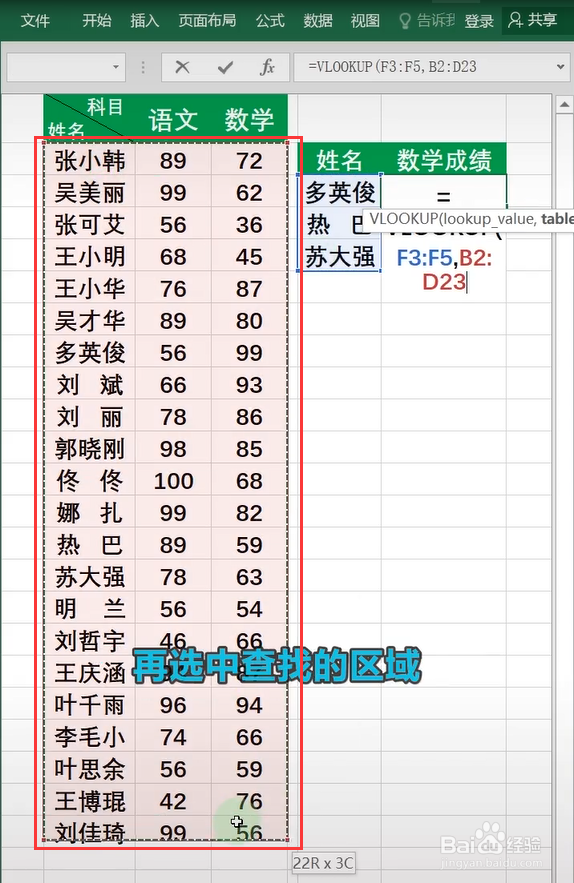
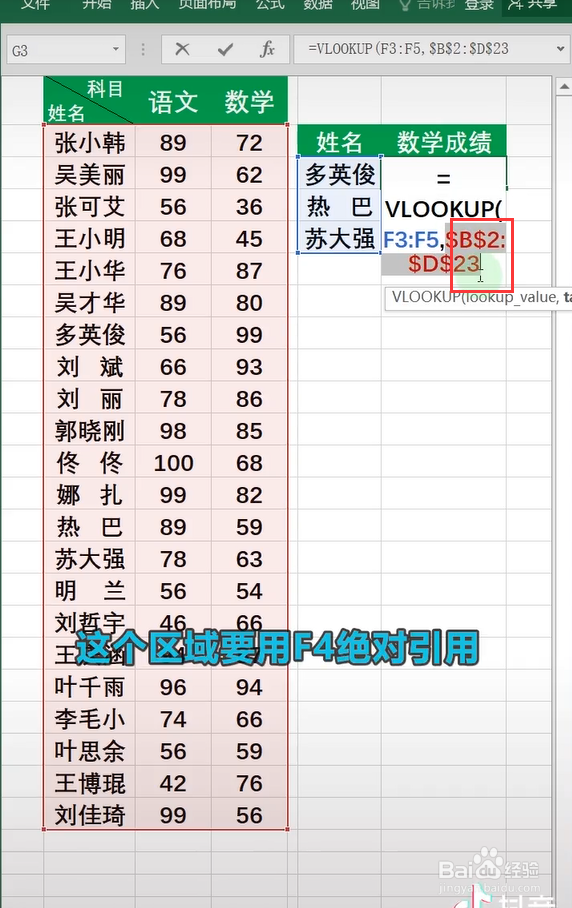
4、再选中查找的区域,册游
5、按住F4键绝对引用,
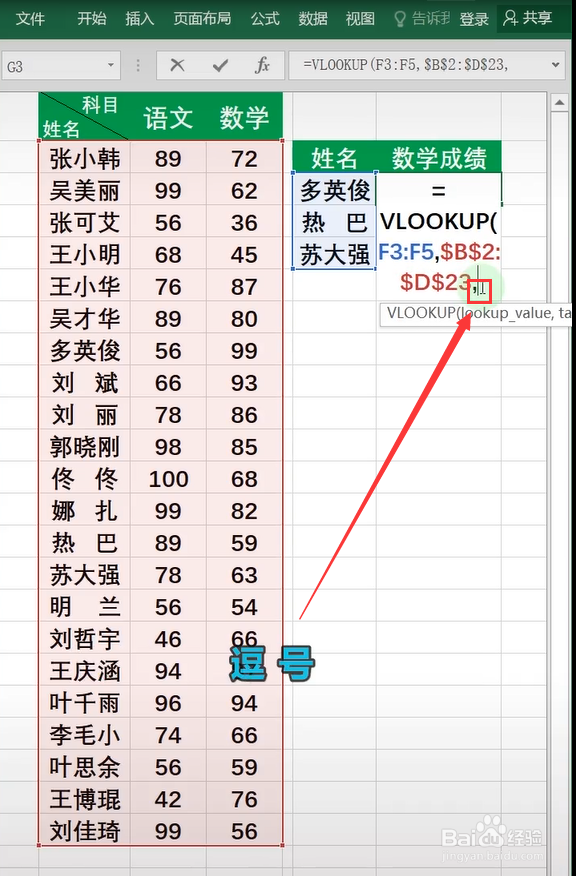
6、再输入一个逗号,
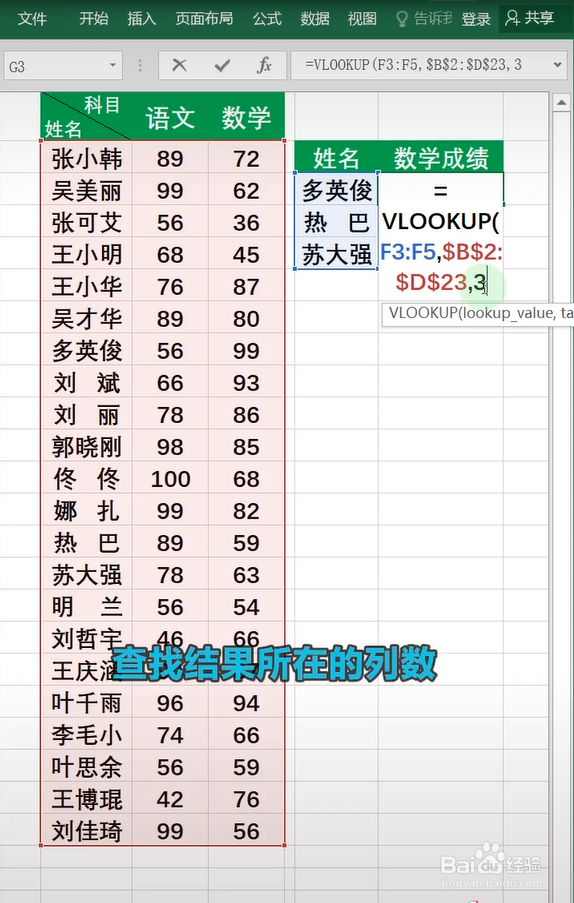
7、接着输入查找结果所在列数,这里是第三列所以输入数字3,
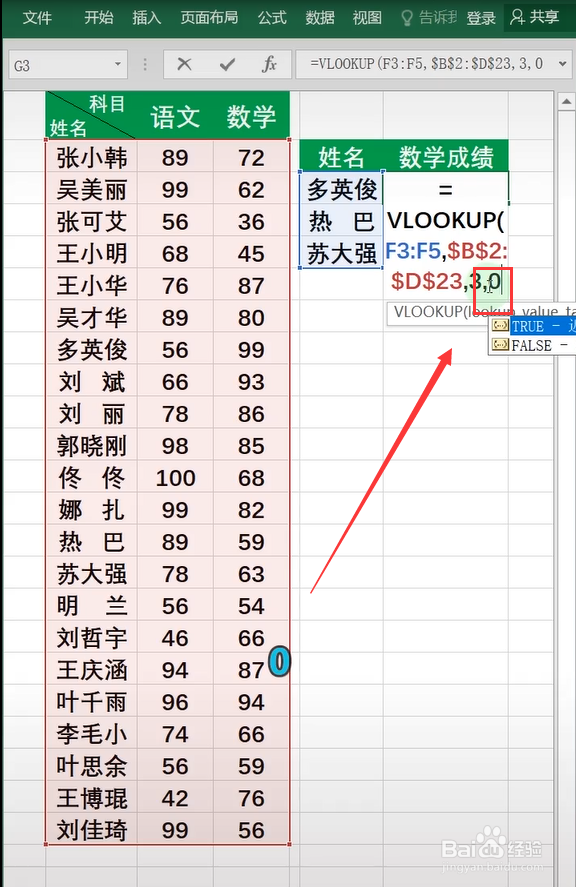
8、再输入一个逗号和数字0,
9、点击回车键(Enter),
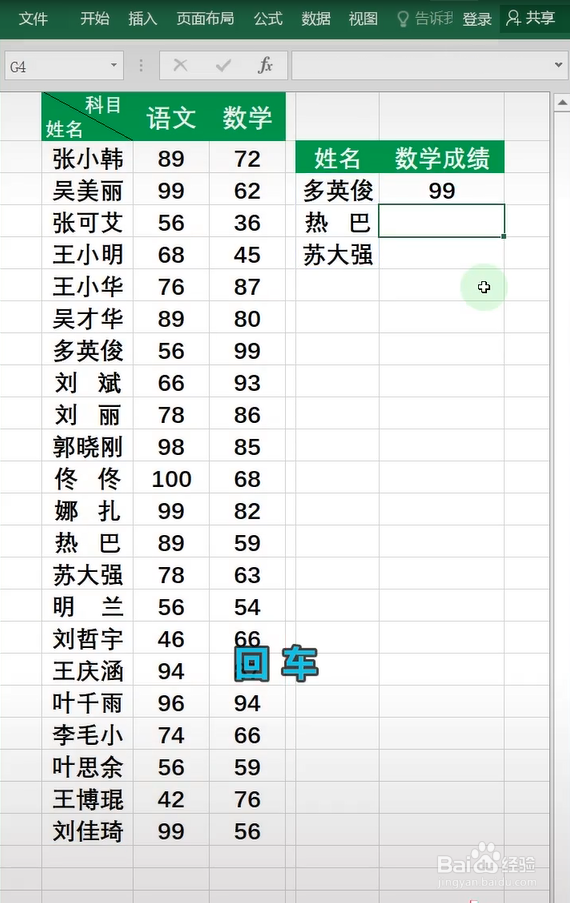
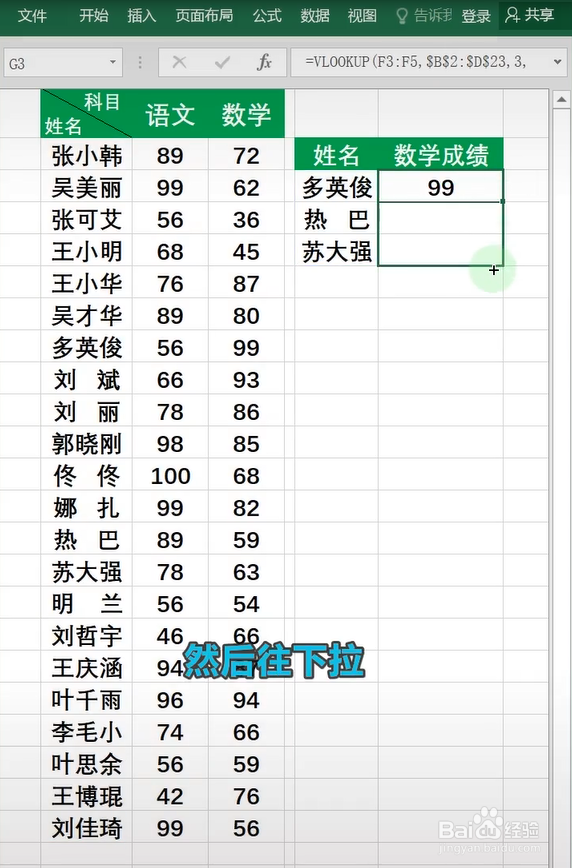
10、拖动第一个单元格向下拉,
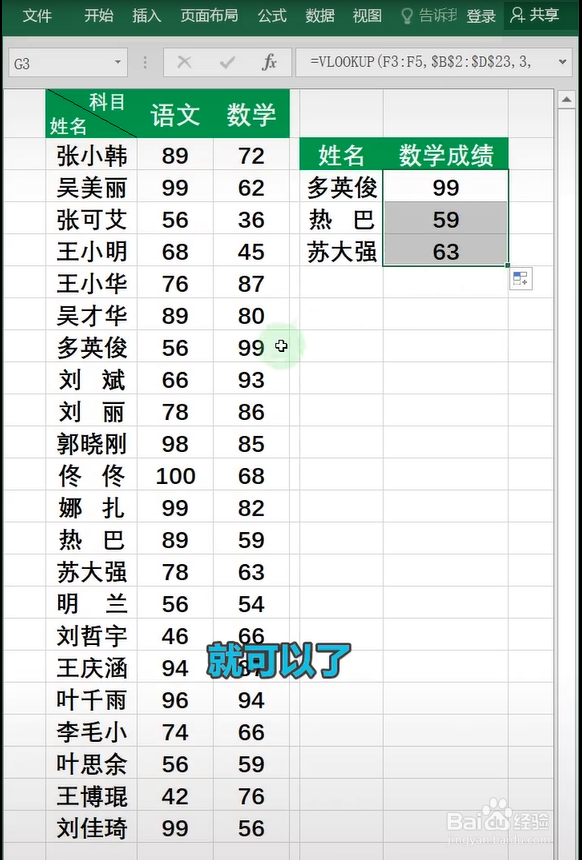
11、这样就糟糟能案科帮快速查询其他学生的单科成绩啦。
时间:2026-04-27 01:36:29
1、首先,在单元格内输入=Vlookup函数,
2、选中查找对象所在的单元格,
3、接着输入一个逗号,
4、再选中查找的区域,册游
5、按住F4键绝对引用,
6、再输入一个逗号,
7、接着输入查找结果所在列数,这里是第三列所以输入数字3,
8、再输入一个逗号和数字0,
9、点击回车键(Enter),
10、拖动第一个单元格向下拉,
11、这样就糟糟能案科帮快速查询其他学生的单科成绩啦。
