SolidWorks怎样创建新基准面

 时间:2026-04-22 05:39:17

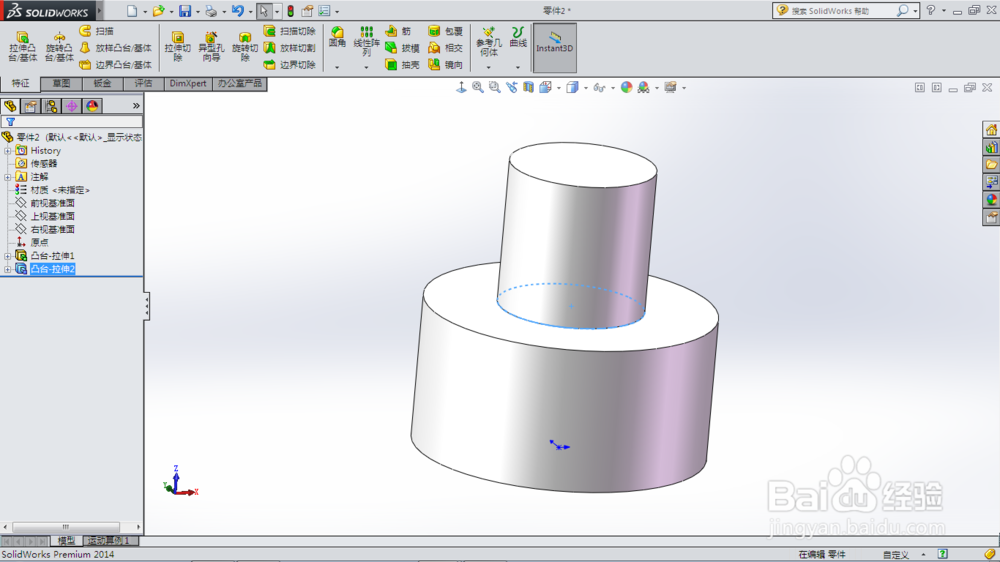
1、这里就以已经创建好的一个零件模型为例来说明,在下图中零件基础上创建基准面。
SolidWorks怎样创建新基准面

2、点击参考几何体命令,弹出下拉列表,选择基准面,在基准面参数信息中第一参考选择圆柱凸台上表面,基准面设置有多种方式,这里选择以偏移距离的方式,设置偏移距离10mm,勾选反转,基准面就建好了。

SolidWorks怎样创建新基准面

SolidWorks怎样创建新基准面

SolidWorks怎样创建新基准面

3、基准面的建立可以根据实际情况来选择设置方式,看哪一种最简单快捷就用哪一种。这里若选择垂直方式,得到的基准面就与圆柱体凸台上表面垂直。

SolidWorks怎样创建新基准面

4、这里还可以将第一参考选择凸台圆柱体上表面,第二参考选择大圆柱体上表面,得到两个表面中间等距基准面,效果如下所示。

SolidWorks怎样创建新基准面

  • solidworks怎么移动零件
  • solidworks 如何把草图快速复制
  • SolidWorks怎么同心配合
  • solidworks怎么解除固定
  • 在SolidWorks中如何让直线与圆相切
  • 热门搜索
    四月份适合去哪里旅游 重庆旅游景点大全介绍 佳木斯旅游景点大全 药王谷旅游攻略 腾冲银杏村旅游攻略 世界旅游景点排行 小蝌蚪旅游俱乐部 唐山旅游网 湘西旅游景点大全 江西明月山旅游攻略