solidworks 如何把草图快速复制

 时间:2026-04-28 14:16:23

1、第一步,打开软件进入solidworks工作界面,新建一个零件,进入绘图界面;

solidworks 如何把草图快速复制

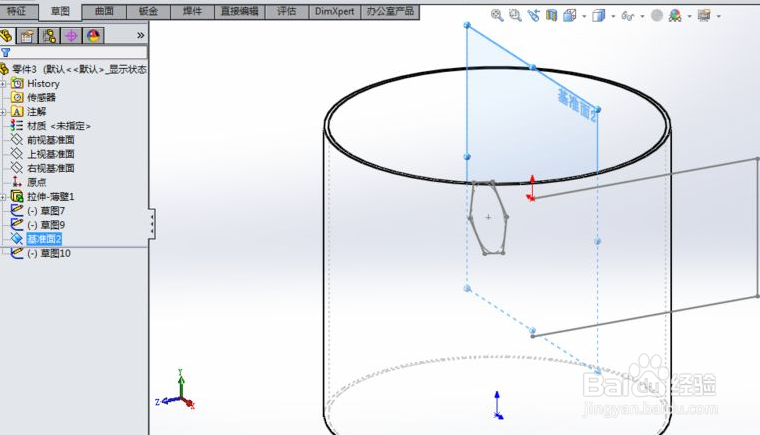
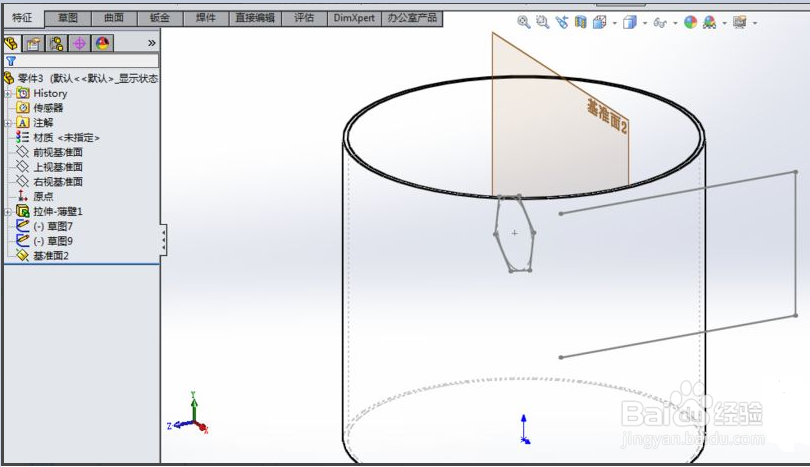
2、第二步,利用草图工具-矩形,绘制一个如下图形,那么要在基准面2的上,直接引用前视基准面创建的草图;
solidworks 如何把草图快速复制

3、第三步,选中基准面2,点击“创建草图”命令;

solidworks 如何把草图快速复制

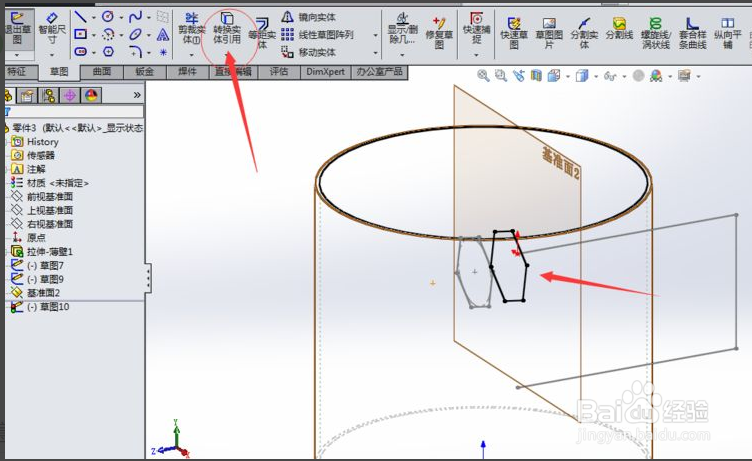
4、第四步,选中要复制的草图,选中图中的六边形;

solidworks 如何把草图快速复制

5、第五步,然后选择“实体引用”命令,就可以快速将草图复制到基准面上。

solidworks 如何把草图快速复制

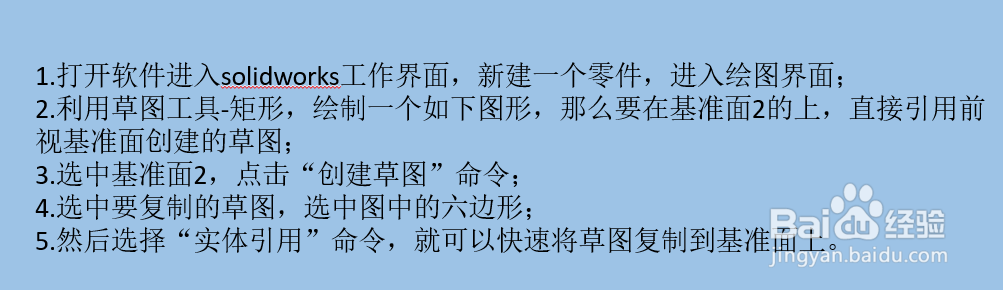
1、1.打开软件进入solidworks工作界面,新建一个零件,进入绘图界面;

2.利用草图工具-矩形,绘制一个如下图形,那么要在基准面2的上,直接引用前视基准面创建的草图;

3.选中基准面2,点击“创建草图”命令;

4.选中要复制的草图,选中图中的六边形;

5.然后选择“实体引用”命令,就可以快速将草图复制到基准面上。
solidworks 如何把草图快速复制

  • SolidWorks怎么同心配合
  • solidworks怎么建立新的基准面?
  • solidworks怎么移动零件
  • SolidWorks怎么移动实体
  • solidworks怎么修改标注尺寸字体大小
  • 热门搜索
    去张家界旅游 费城旅游 全国旅游一卡通 去越南旅游要多少钱 厦门旅游住宿 丹巴旅游 江苏省旅游 台北旅游 一起旅游 宿州旅游