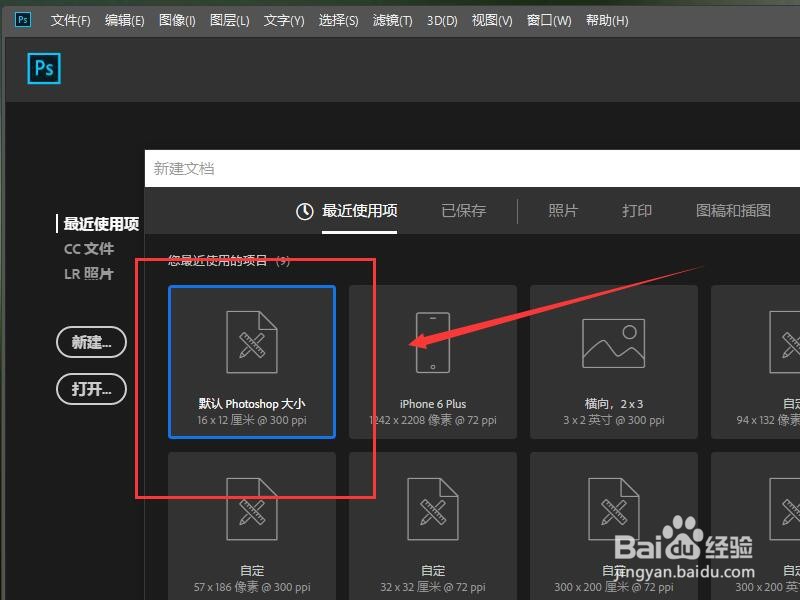
1、启动ps2018,新建一个工作区文件或者将需要的图片打开。
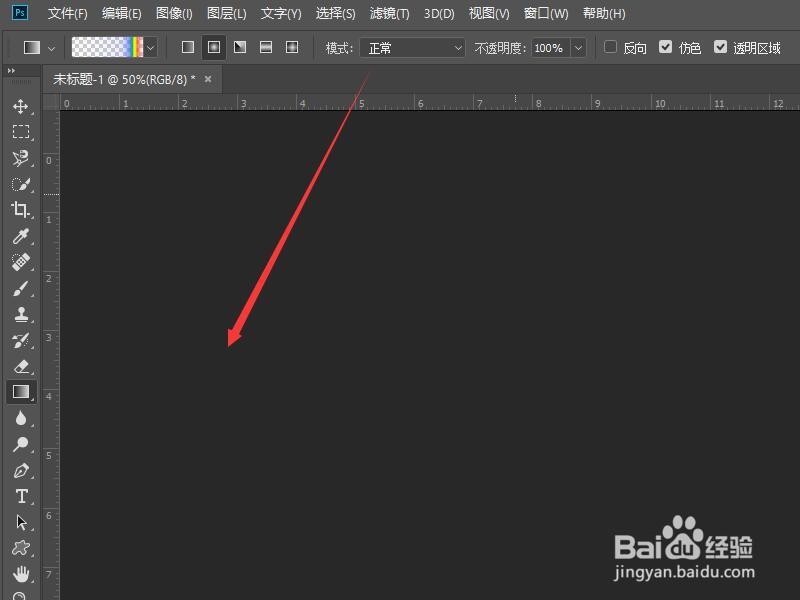
2、使用快捷键Ctrl+delete或者Alt+delete将背景色填充为黑色,这里是为了演示,让光晕更明显。
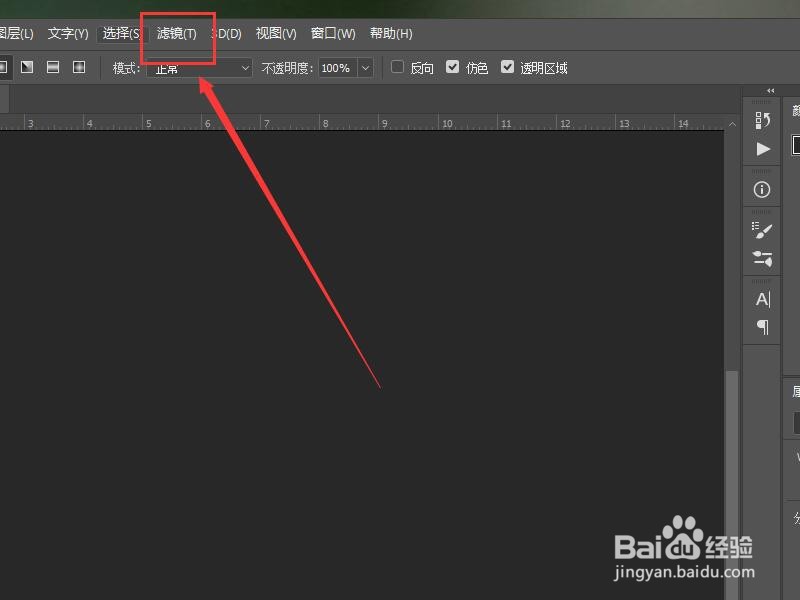
3、点击ps工具栏上方的滤镜选项卡。
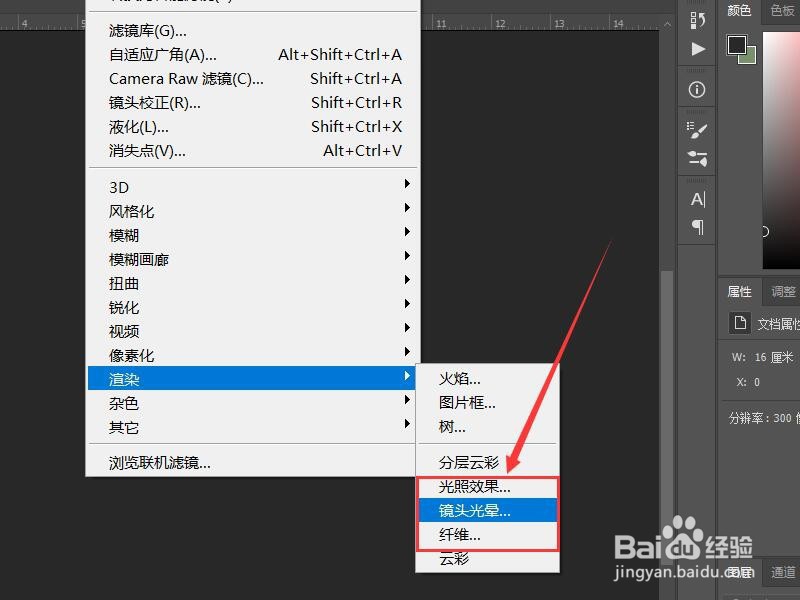
4、在弹出的二级菜单中,将鼠标移动至渲染一栏。

5、在渲染弹出的下级菜单中选择镜头光晕选项。
6、选择需要的镜头类型,之后拖动滚动条选择亮度,点击确认保存。

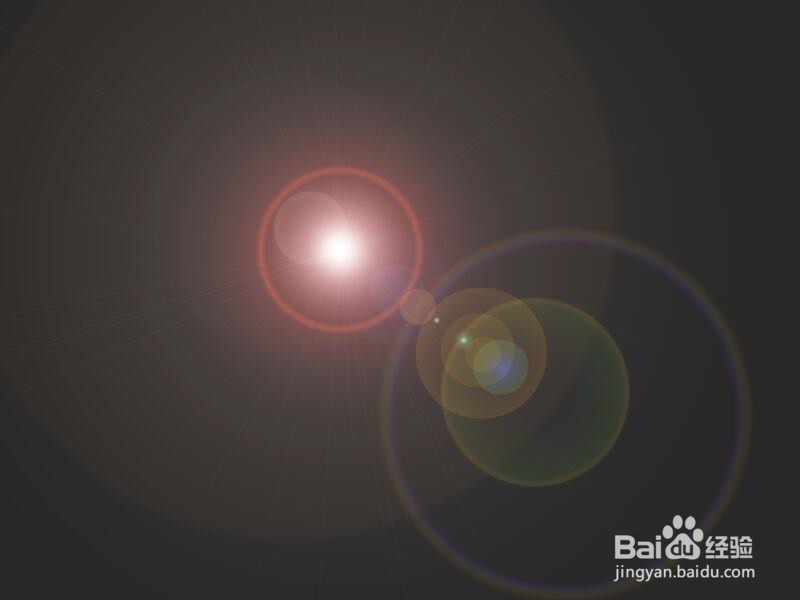
7、带光晕的光圈制作完毕,效果如下图所示。
1、总结:
1、新建一个工作区文件或者将需要的图片打开。
2、将背景色填充为黑色,这里是为了演示,让光晕更明显。
3、点击ps工具栏上方的滤镜选项卡。
4、在弹出的二级菜单中,将鼠标移动至渲染一栏。
5、在渲染弹出的下级菜单中选择镜头光晕选项。
6、选择需要的镜头类型,之后拖动滚动条选择亮度,点击确认保存。
