1、就比如这个图片,白色的图片边缘和底色对比明显,如果要进行羽化处理可以让过度更加自然。

2、羽化图片边缘,首先需要做出选区,如图所示,我们使用矩形选框工具做出一个选区
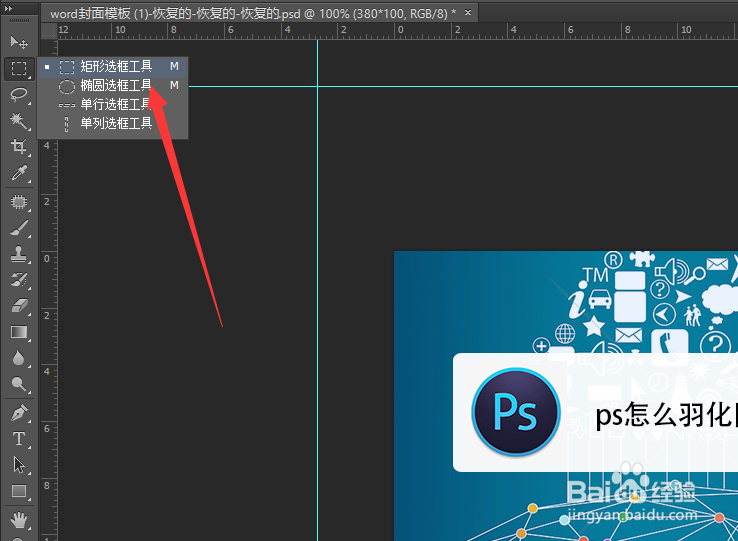
3、显示有蚂蚁线的地方就是选区的地方,选区越大羽化操作受到影响的地方就越大。

4、羽化快捷键shift+F6,如图所示,选择---修改---羽化
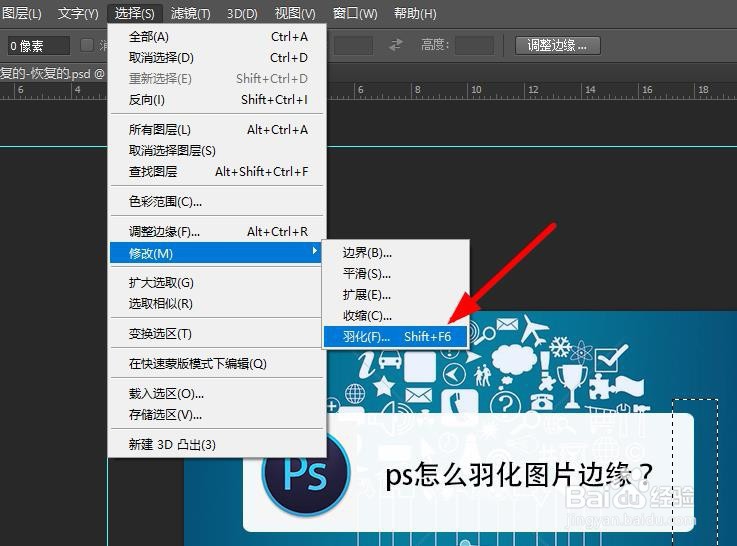
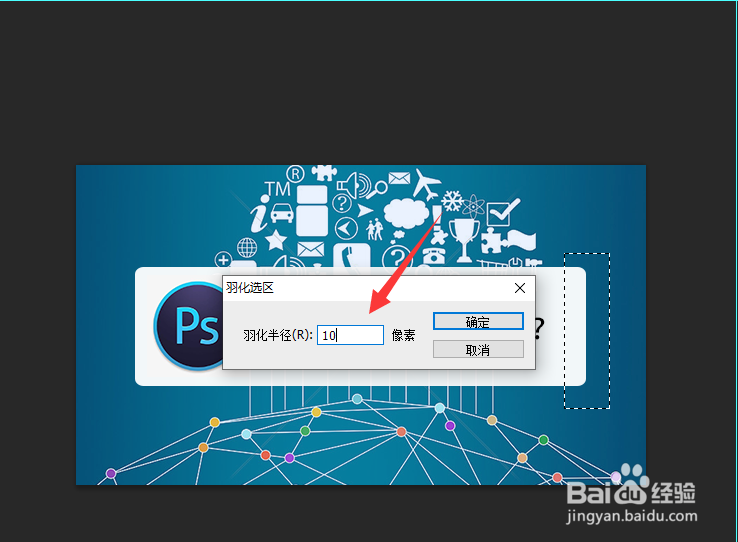
5、然后设置羽化的半径像素,这个不需要过大,根据实际情况来调整。
6、另外也是可以通过调整图层边缘的命令进行羽化的,如图所示,这样更直观。
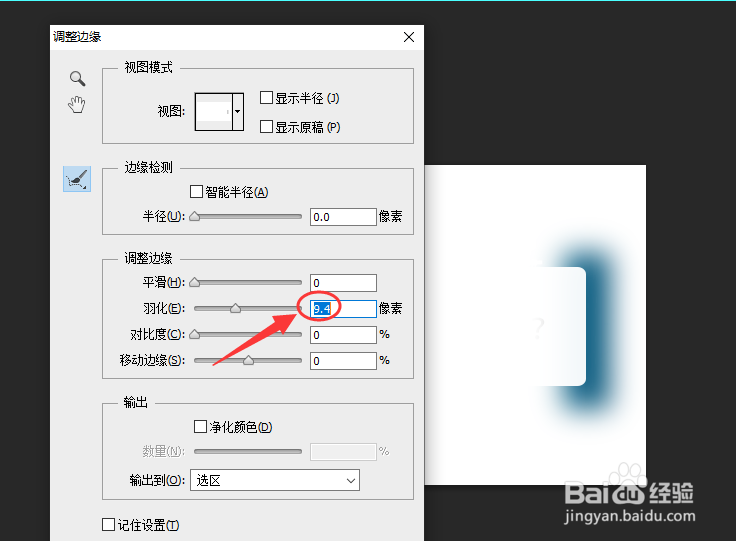
7、羽化效果做出来后,直接使用键盘上的delete键进行删除就可以了。

8、不同的选区,不同的羽化像素半径对图片边缘羽化的效果也不一样。

9、总结
首先我们需要把羽化的图片边缘做出选区,然后快捷键shift+F6进行羽化,羽化收删除选区就可以了。
