1、首先设置参数名称
操作演示如下:
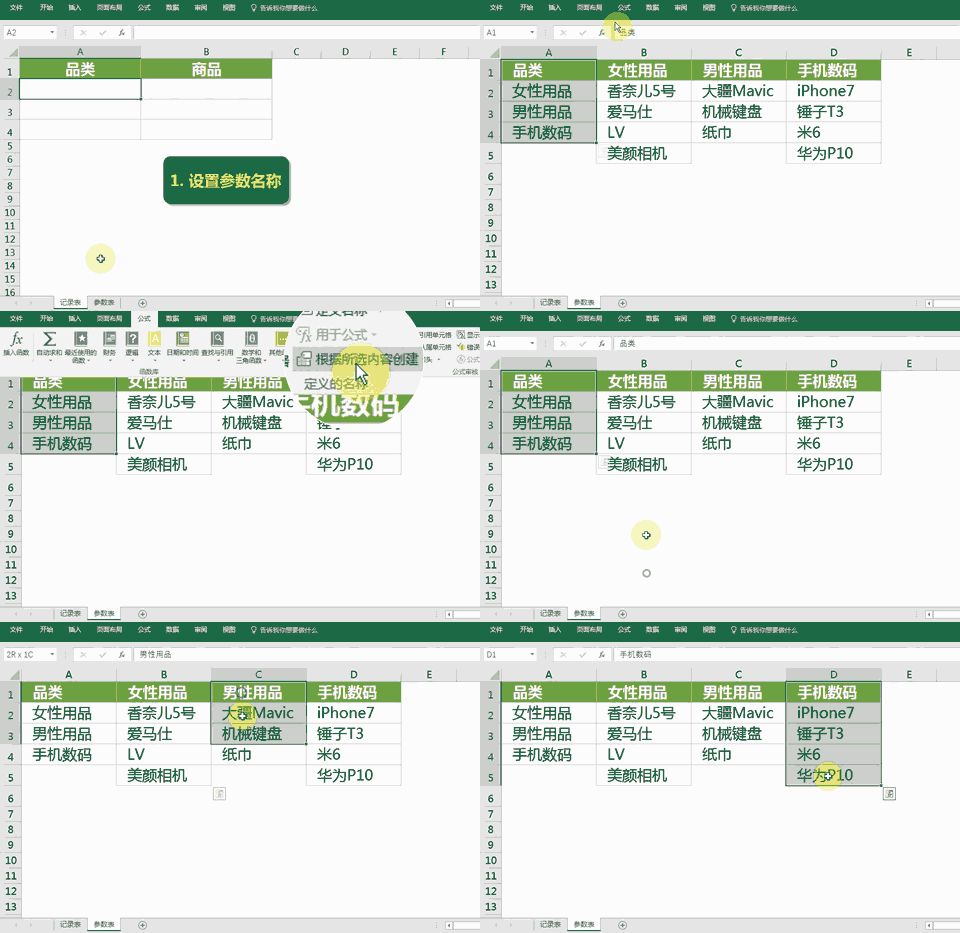
2、然后设置一级菜单
操作演示如下:

3、再设置二级菜单
操作演示如下:
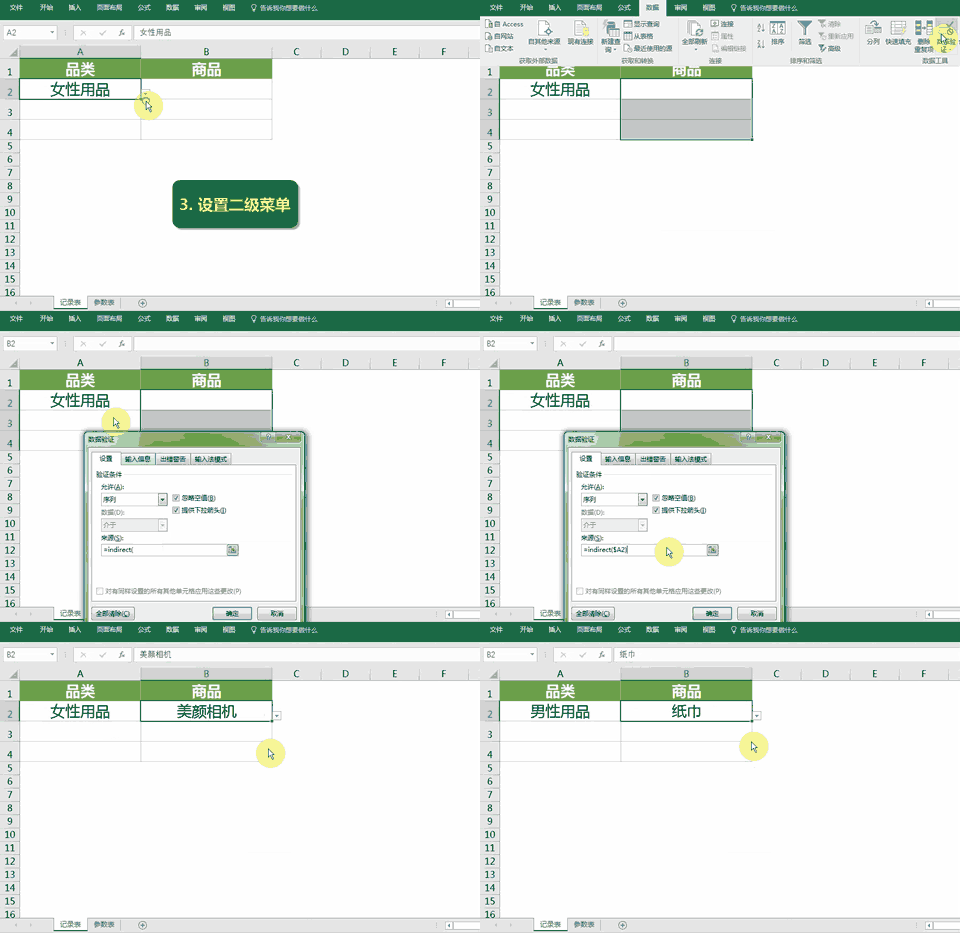
4、照着上面的步骤,就能轻而易举的制作出二级联动列表的效果。
如果动图还看不清楚,那就再看下面的操作要点图文说明,简单回顾一遍:
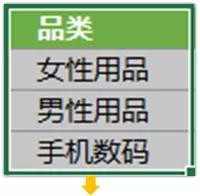
❶ 给一级列表创建名称并命名
选中目标列所有内容
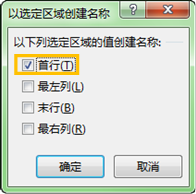
5、点击【公式】选项卡,点击【根据选中内容创建名称】
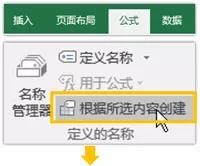
6、创建的名称直接以首行-”品类”命名,剩下的行作为引用区域
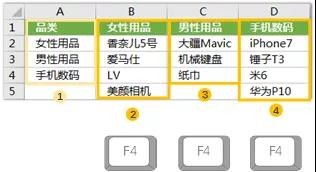
7、❷ 重复上一步操作
其他参数列表的操作和❶相同,分别选中后按F4,不出3秒就全部搞定。
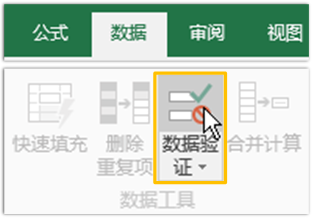
8、❸ 将一级列表区域关联到对应的名称
选中品类填写区域设置数据验证
9、验证的条件设置为【序列】,来源为前面所创建的列名称
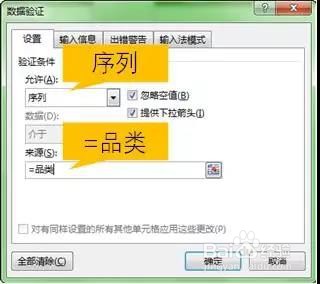
10、参数表中的条目就会出现在品类下拉列表中
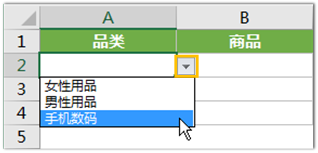
11、❹ 二级列表-商品动态引用参数
二级下拉列表同样是选中以后设置数据验证,但是商品一栏的下拉列表必须跟品类一列填写的项目相关联。这就需要用到一个查找引用类的函数Indirect

12、这样就能搞定啦~
