Word打开时“请选择使文档可读的编码”解决方法

 时间:2026-02-13 19:41:27

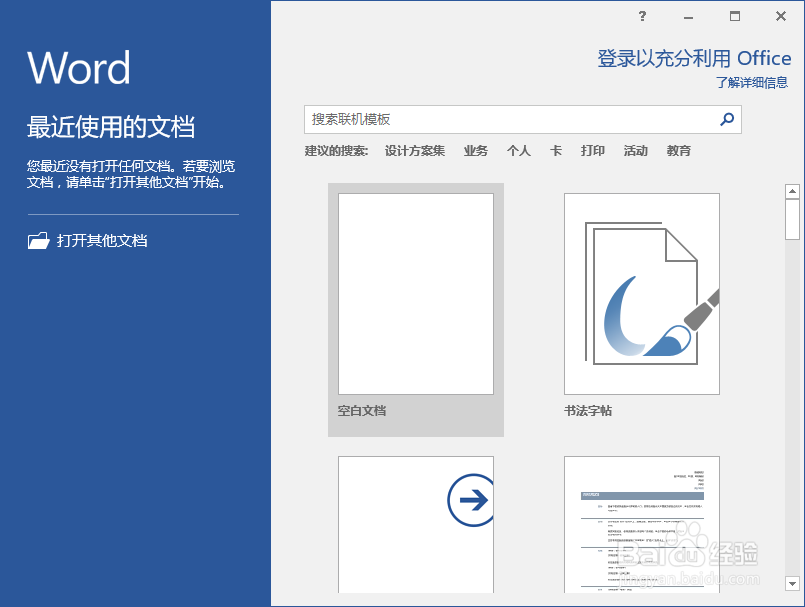
1、在计算机桌面上的Word2016文档程序图标双击鼠标左键,将其打开运行。并点击“空白文档”选项,新建一个空白Word文档。如图所示;
Word打开时“请选择使文档可读的编码”解决方法

2、在打开的Word文档窗口中,点击左上角的“文件”命令选项。如图所示;

Word打开时“请选择使文档可读的编码”解决方法

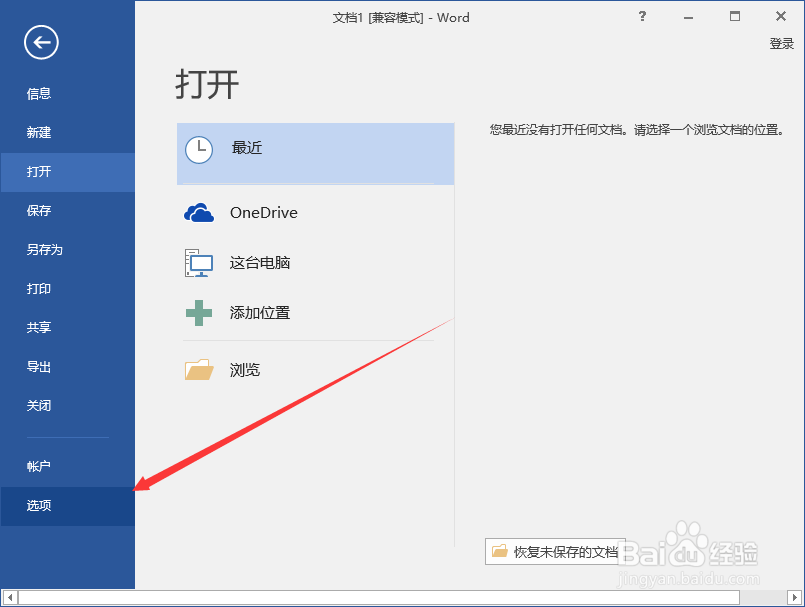
3、在打开的“文件”命令窗口中,点击“选项”命令选项。如图所示;

Word打开时“请选择使文档可读的编码”解决方法

4、点击“选项”命令选项后,这个时候会打开“Word选项”对话窗口。如图所示;

Word打开时“请选择使文档可读的编码”解决方法

5、在“Word选项”对话窗口中,将选项卡切换到“高级”选项卡栏。如图所示;

Word打开时“请选择使文档可读的编码”解决方法

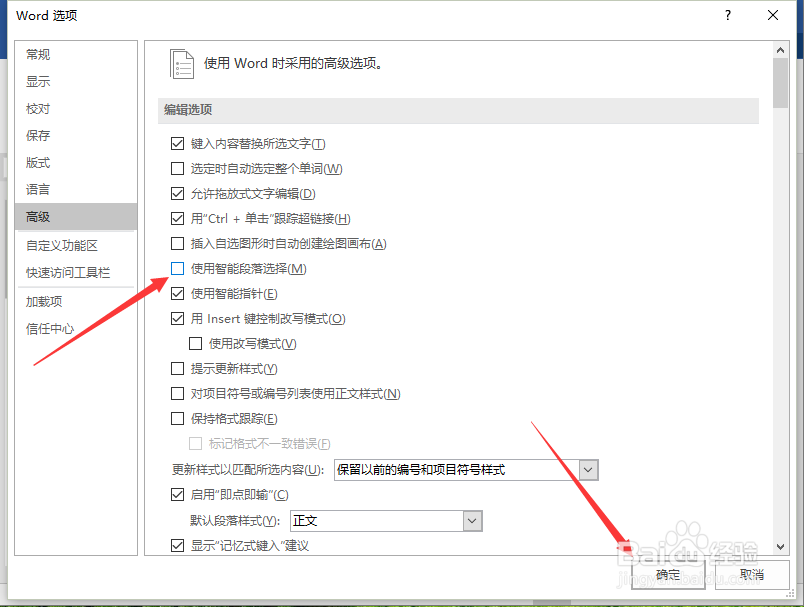
6、在“高级”选项卡栏的右侧窗格中,找到“编辑选项”区域下的“使用智能段落选择范围”选项,并将其取消勾选即可。如图所示;
Word打开时“请选择使文档可读的编码”解决方法

  • 如何解决Word打开提示请选择使文档可读的编码?
  • Word打开时怎么选择使文档可读的编码
  • 为什么word文档打开要选择合适的编码 怎么解决
  • 怎样在Visio文档里面新建模具
  • 如何在word文档中插入同步Visio图
  • 热门搜索
    观光旅游线路 健康旅游 太原旅游团 黔南州旅游 成都旅游门户网 国家旅游局旅行社统计管理系统 公司旅游注意事项 深圳到香港旅游 辽宁丹东旅游 旅游房地产