word文档打开要选择合适的编码的解决步骤如下:
1.在打开的Word文档窗口中,点击左上角的“文件”命令选项。
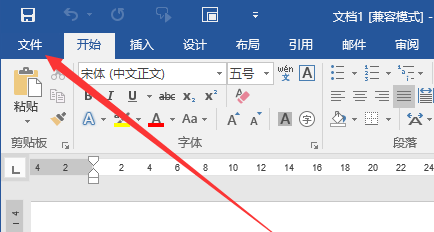
2.在打开的“文件”命令窗口中,点击“选项”命令选项。

3.点击“选项”命令选项后,这个时候会打开“Word选项”对话窗口。

4.在“Word选项”对话窗口中,将选项卡切换到“高级”选项卡栏。
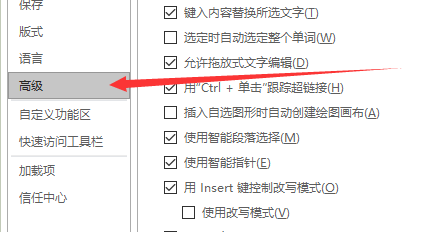
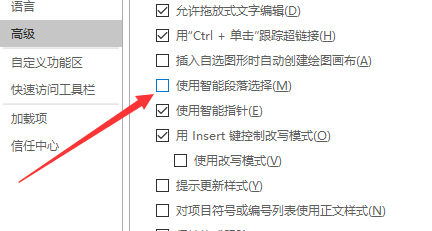
5.在“高级”选项卡栏的右侧窗格中,找到“编辑选项”区域下的“使用智能段落选择范围”选项,并将其取消勾选即可。这样就解决了word文档打开要选择合适的编码的问题了。
时间:2026-04-30 08:42:24
word文档打开要选择合适的编码的解决步骤如下:
1.在打开的Word文档窗口中,点击左上角的“文件”命令选项。
2.在打开的“文件”命令窗口中,点击“选项”命令选项。
3.点击“选项”命令选项后,这个时候会打开“Word选项”对话窗口。
4.在“Word选项”对话窗口中,将选项卡切换到“高级”选项卡栏。
5.在“高级”选项卡栏的右侧窗格中,找到“编辑选项”区域下的“使用智能段落选择范围”选项,并将其取消勾选即可。这样就解决了word文档打开要选择合适的编码的问题了。
