excel中打印工作表时表格线和行号列标打印出来

 时间:2026-02-13 18:18:03

1、首先我们打开电脑,在电脑中我们打开我们需要打印的Excel表格,要是没有表格的我们可以在电脑的桌面找到WPS2019在里边创建表格。

excel中打印工作表时表格线和行号列标打印出来

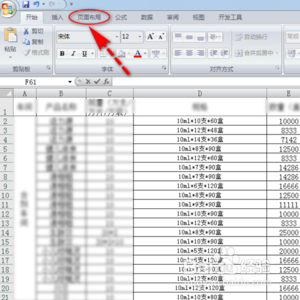
2、创建打开表格后,我们在表格的左上方找到“页面布局”,也就是最上方的第三个标志,找到后点击‘页面布局’,如果找不到可以看下图。
excel中打印工作表时表格线和行号列标打印出来

3、进入‘页面布局’的页面,我们在页面布局的下边找到有’三角符号‘的标志,找到三角符号后点击,会弹出一个设置框里。

excel中打印工作表时表格线和行号列标打印出来

4、点击三角符号我们进入设置对话框,我们在设置的框里找到“工作表”点击,在’工作表的下边找到“行号列标”找到后在‘行号列标’的前边打上勾。

excel中打印工作表时表格线和行号列标打印出来

5、最后我们选择好后,返回选择打印,现在打印出来的内容就会出现了行号和列标和 ()了,操作很简单,不懂的可以看图片设置。

excel中打印工作表时表格线和行号列标打印出来

1、1.表格的左上方点击‘页面布局’。

2.在页面布局中找到三角的标志点击。

3.在设置框里点击行号列表。

  • 怎样excel2016中打印表格行号和列标
  • 怎样在MS Excel2016打印时显示行号、列标和网格
  • Excel中怎么快速快速输入等比数列
  • Excel中​让不同类型数据用不同颜色显示
  • word2016中行间距如何调整
  • 热门搜索
    旅游人身意外险 辽源旅游 张家界 旅游 江西省旅游局 西双版纳旅游地图 旅游专家 厦门旅游攻略住宿 自助旅游 上海到乌镇旅游攻略 大同旅游攻略自助游