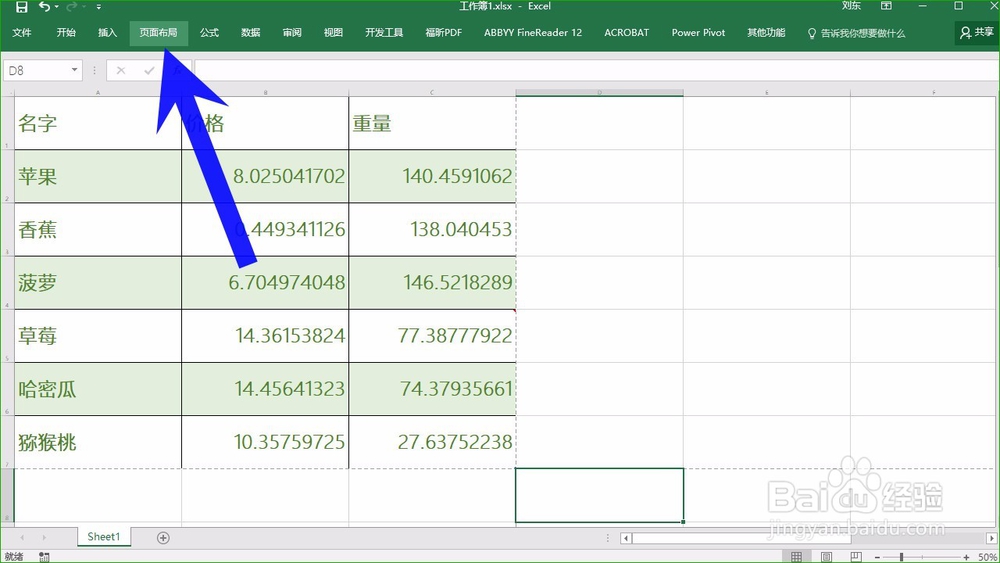
1、首先点击表格上方的页面布局选项卡
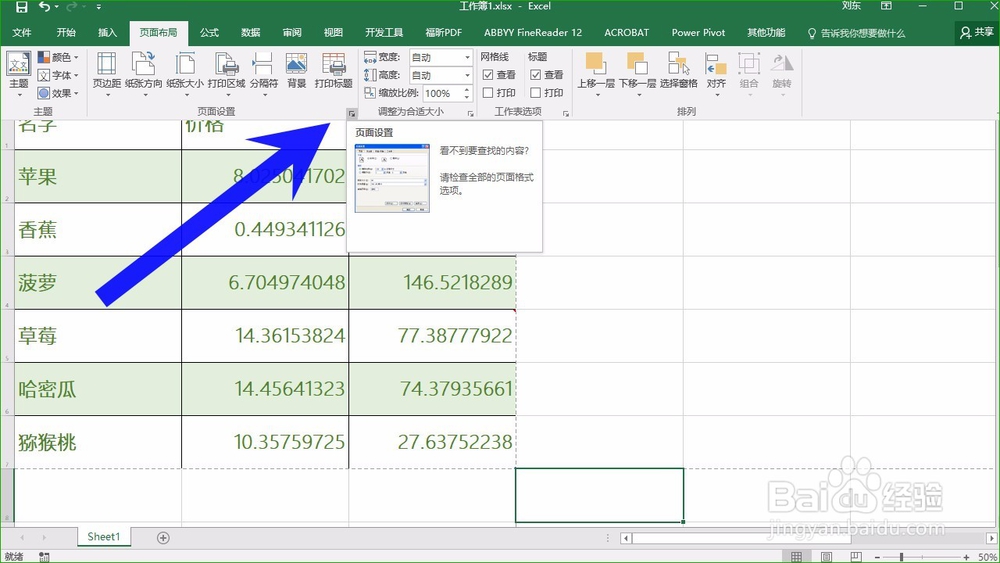
2、接着我们点击页面设置右下角的小箭头,打开更多功能
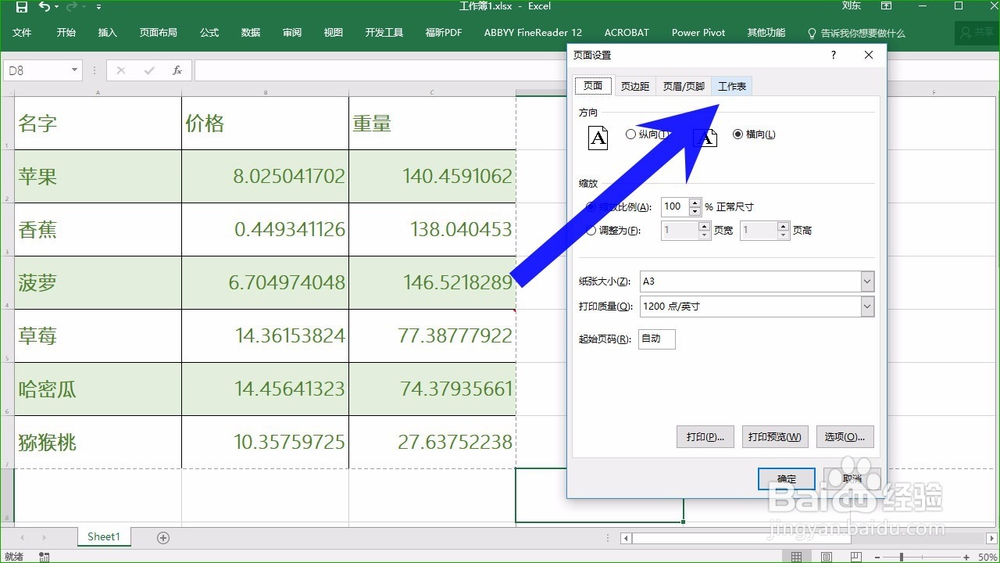
3、接着我们选择列表中的工作表
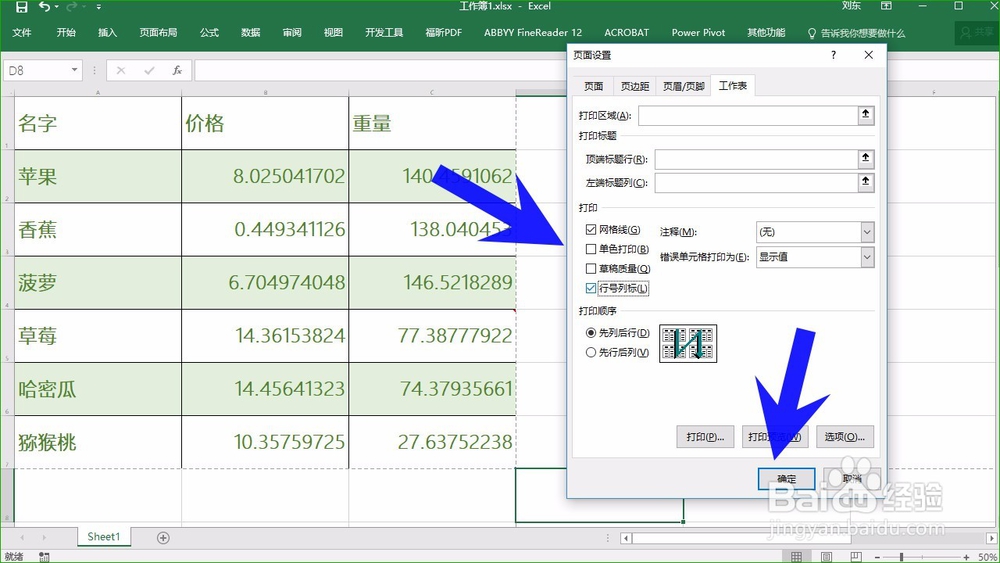
4、在工作表中,我们找到打印一项勾选网格线和行号列标,接着点击确定
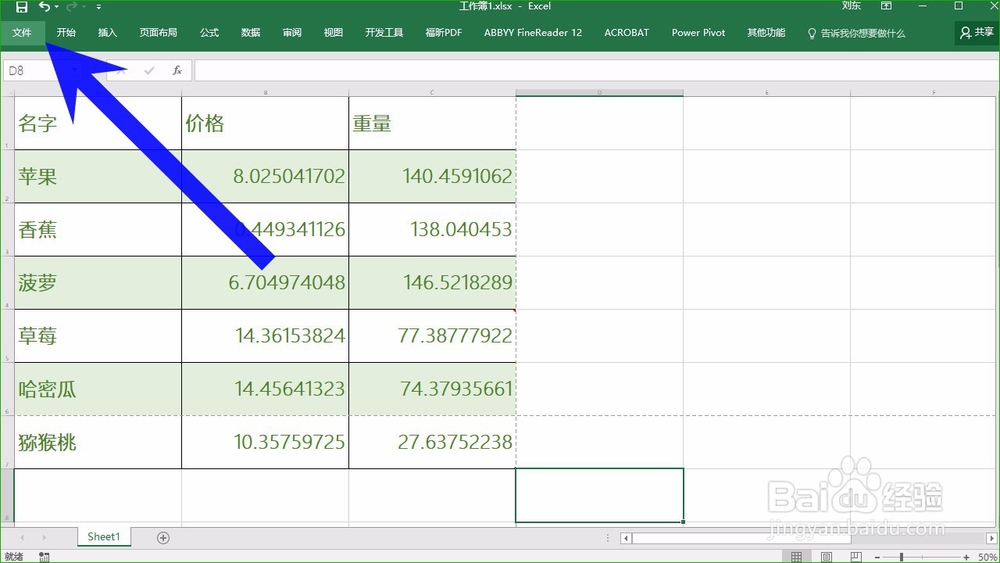
5、然后点击表格左上角的文件
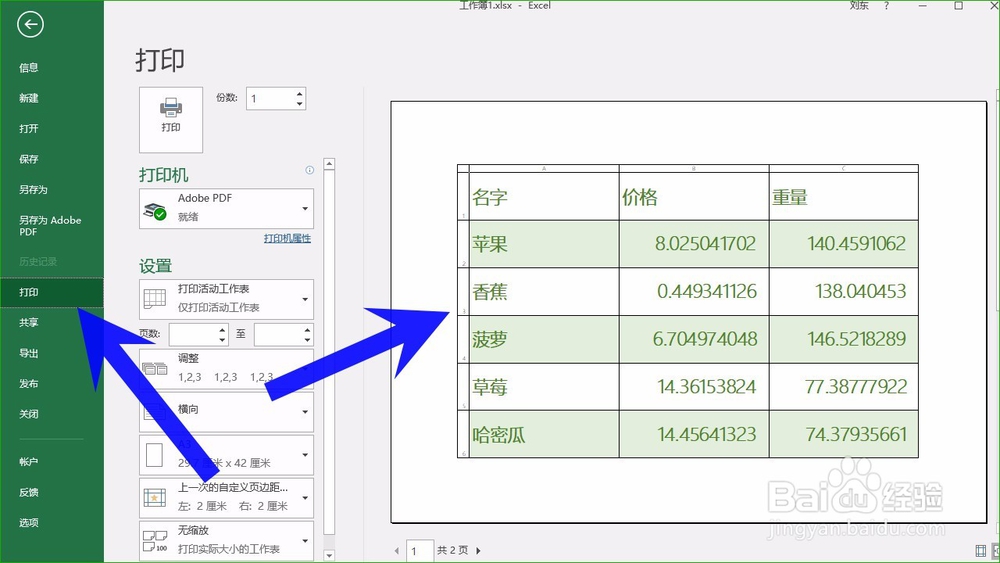
6、在列表中选择打印,然后在右侧可以看到打印的效果了。
时间:2026-04-30 06:13:29
1、首先点击表格上方的页面布局选项卡
2、接着我们点击页面设置右下角的小箭头,打开更多功能
3、接着我们选择列表中的工作表
4、在工作表中,我们找到打印一项勾选网格线和行号列标,接着点击确定
5、然后点击表格左上角的文件
6、在列表中选择打印,然后在右侧可以看到打印的效果了。
