PS运用挤压来调整图像的效果

 时间:2024-10-12 11:10:38

1、打开需要处理的影像【5.PSD】,如下图所示。

PS运用挤压来调整图像的效果

2、打开需要处理的影像【5.PSD】,【滤镜】→【扭曲】→【挤压】,如下图所示。

PS运用挤压来调整图像的效果

3、打开需要处理的影像【5.PSD】,【滤镜】→【扭曲】→【挤压】,弹出【挤压】对话框,如下图所示。

PS运用挤压来调整图像的效果

4、打开需要处理的影像【5.PSD】,【滤镜】→【扭曲】→【挤压】,弹出【挤压】对话框,在该对话框中调整【数量:97%】,如下图所示。
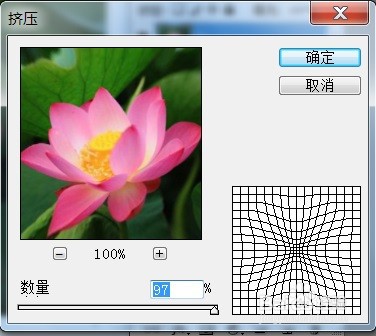
PS运用挤压来调整图像的效果

5、打开需要处理的影像【5.PSD】,【滤镜嘉滤淀驺】→【扭曲】→【挤压】,弹出【挤压】对话框,在该对话框中调整【数量:97%】,点击【确定】后,效果如下图所示。
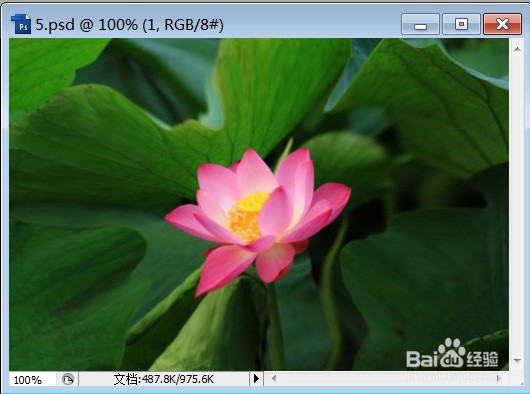
PS运用挤压来调整图像的效果
  • PS运用波纹来调整图像的效果
  • PS运用壁画来调整图像的效果
  • PS运用水彩来调整图像的效果
  • PS运用调色刀来调整图像的效果
  • PS运用极坐标来调整图像的效果
  • 热门搜索
    中国旅游经济蓝皮书 沙坡头旅游 岳阳旅游景点 天津旅游景点排名 新都桥旅游攻略 暑期旅游推荐 埃塞俄比亚旅游 云南旅游注意事项 儋州旅游 旅游点