PS运用波纹来调整图像的效果

 时间:2026-02-15 21:03:17

1、打开需要处理的影像【5.PSD】,如下图所示,再选择该画面上的大海平面。

PS运用波纹来调整图像的效果

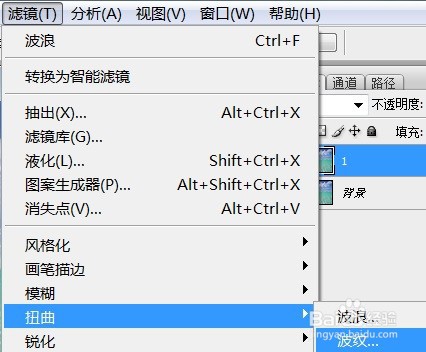
2、打开需要处理的影像【5.PSD】,【滤镜】→【扭曲】→【波纹】,如下图所示。
PS运用波纹来调整图像的效果

3、打开需要处理的影像【5.PSD】,【滤镜】→【扭曲】→【波纹】,弹出【波纹】对话框,如下图所示。

PS运用波纹来调整图像的效果

4、打开需要处理的影像【5.PSD】,【滤镜】→【扭曲】→【波纹】,弹出【波纹】对话框,在该对话框中调整【数量:111%;大小:大】,如下图所示。

PS运用波纹来调整图像的效果

5、打开需要处理的影像【5.PSD】,【滤镜】→【扭曲】→【波纹】,弹出【波纹】对话框,在该对话框中调整【数量:111%;大小:大】,点击【确定】后,效果如下图所示。

PS运用波纹来调整图像的效果

  • ps怎么把一个图旋转复制
  • ps把形状转化成路径
  • PS如何重复上一步操作
  • ps怎么移动单个锚点
  • ps怎么让文字跟着路径变化
  • 热门搜索
    广西有什么旅游景点 郑州旅游网 武当山旅游网 万绿湖旅游攻略 去帕劳旅游要多少钱 河南洛阳旅游景点 杭州旅游住宿 东北雪乡旅游攻略 沈阳旅游地图 武当山旅游景点