Excel如何制作销售计划和实际完成对比图?

 时间:2026-02-13 15:34:35

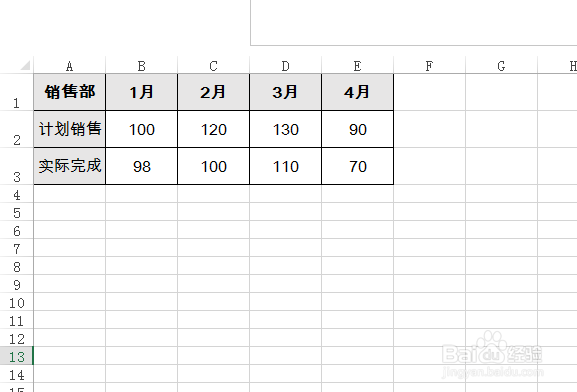
1、在Excel 2013中建立一个1-4月份的计划和实际销量数据表,如下图,我们将使用这个表格来制作一个对比图表。
Excel如何制作销售计划和实际完成对比图?

2、选中单元格A1:E3范围,点击插入,在面板上选择图表模块中的柱形图。

Excel如何制作销售计划和实际完成对比图?

3、选中图表中的实际完成数据系列,右键选择【设置数据系列格式】。

Excel如何制作销售计划和实际完成对比图?

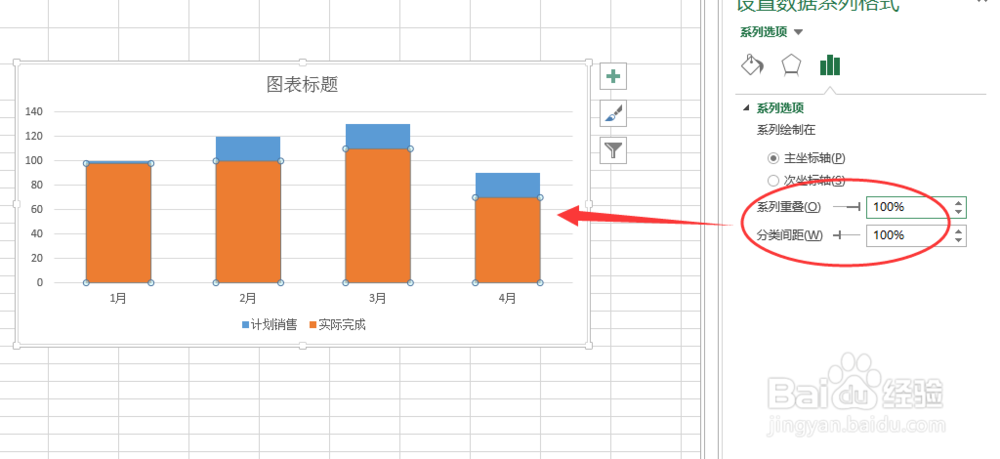
4、设置分类间距和系列重叠的值为100%,这时计划数据系列和实际完成数据系列柱形已经重叠在一起。
Excel如何制作销售计划和实际完成对比图?

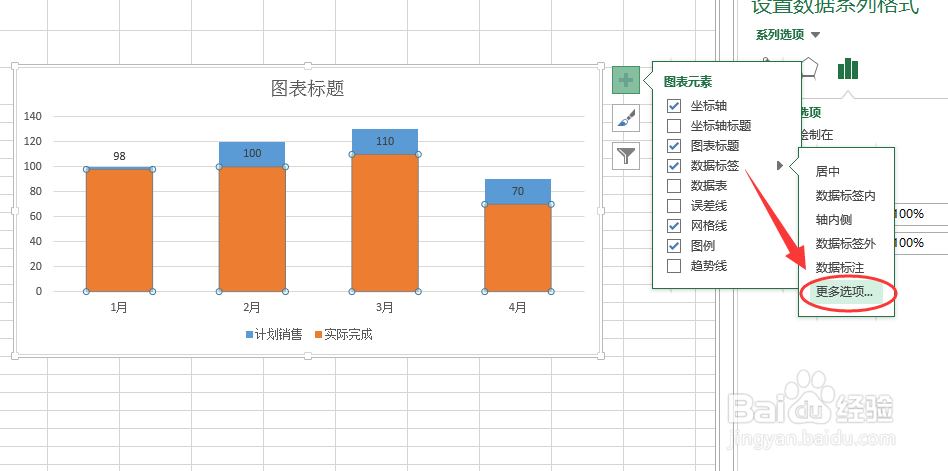
5、选择计划数据系列,点击图表右侧+号,选择数据标签右侧箭头,然后单击更多选项,在面板中设置勾选系列名称。
Excel如何制作销售计划和实际完成对比图?

Excel如何制作销售计划和实际完成对比图?

6、同上操作,选择实际完成数据系列,设置勾选系列名称后,对比图表制作完成。

Excel如何制作销售计划和实际完成对比图?

  • excel怎么制作目标完成率图表
  • Excel如何制作销售计划和实际完成对比图?
  • Excel图表如何制作计划与完成对比图
  • Excel如何制作销售计划和实际完成对比图?
  • 在excel做同期对比图表怎么做
  • 热门搜索
    旅游年票官网 越南岘港旅游攻略 武汉市旅游景点 旅游天下 天津旅游路线 山东潍坊旅游景点 春节旅游团购 途牛网旅游 埃及旅游景点 11月份去哪里旅游好