Excel如何制作销售计划和实际完成对比图?

 时间:2026-02-13 05:57:23

1、选中表格中的销售数据,点击【插入】选项。

Excel如何制作销售计划和实际完成对比图?

2、接下来,点击【柱形图】->【二维柱形图】->【簇状柱形图】。

Excel如何制作销售计划和实际完成对比图?

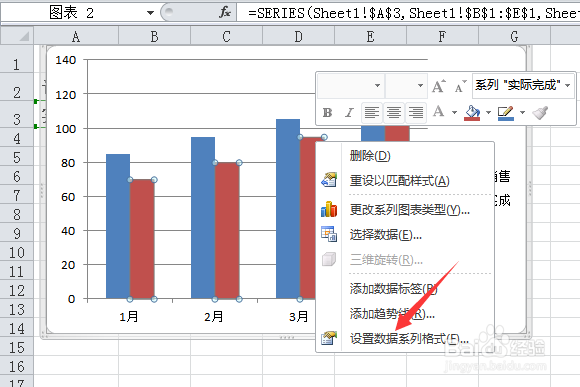
3、插入图标后,选择实际完成,右击并点击【设置数据系列格式】。

Excel如何制作销售计划和实际完成对比图?

4、之后把【系列重叠】设置为100%,分类间距设置为50%。

Excel如何制作销售计划和实际完成对比图?

5、设置完成后,在图表中继续右击实际完成,点击【添加数据标签】。

Excel如何制作销售计划和实际完成对比图?

6、之后,右击添加的数据,点击【设置数据标签格式】选项。

Excel如何制作销售计划和实际完成对比图?

7、勾选上【系列名称】,分隔符选择为【分行符】。

Excel如何制作销售计划和实际完成对比图?

8、此时设川泰八置完成实际完成久斤的数据,同样方法添加【计划销售】。

Excel如何制作销售计划和实际完成对比图?

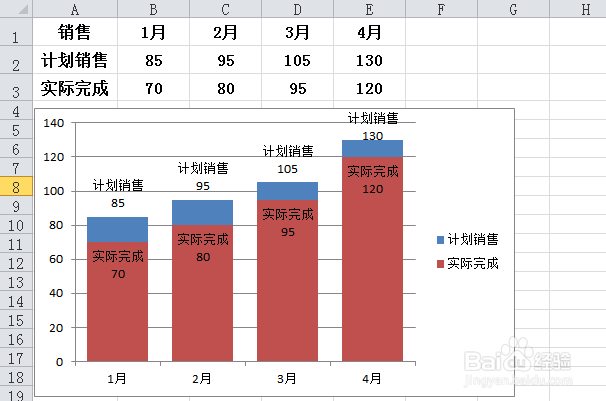
9、这样就制作好销扬搁售计划和实际完成对比图,如图所示。

Excel如何制作销售计划和实际完成对比图?

1、1.选择数据,点击【插入】-【柱形图】-【簇状柱形图】。

2.选择实际完成,右击并点击【设置数据系列格式】。

3.把【系列重叠】设置为100%,分类间距设置为50%。

4.在图表中继续右击实际完成,点击【添加数据标签】。

5.右击添加的数据,点击【设置数据标签格式】选项。

6.勾选上【系列名称】,分隔符选择为【分行符】。

7.设置完成实际完成的数据,同样方法添加【计划销售】。

  • excel怎么制作月销售趋势图
  • 在EXCEL里面怎么做销售数据分析图表?
  • 在excel做同期对比图表怎么做
  • 【Excel】制作同比对比走势图
  • 用Excel如何快速制作每月营业收入占比图
  • 热门搜索
    南京到青岛旅游 湖南旅游景点介绍 韩国旅游购物攻略 乳源大峡谷旅游攻略 上海到日本旅游 神农架旅游景点 湖北旅游政务网 佳木斯旅游学校 韩国釜山旅游景点 日本京都旅游