Windows编辑内置的AD域组策略计算机密码策略

 时间:2026-02-12 05:44:57

1、启动Windows Server 2012 R2操作系统,点击"桌面"磁贴下方向下箭头。
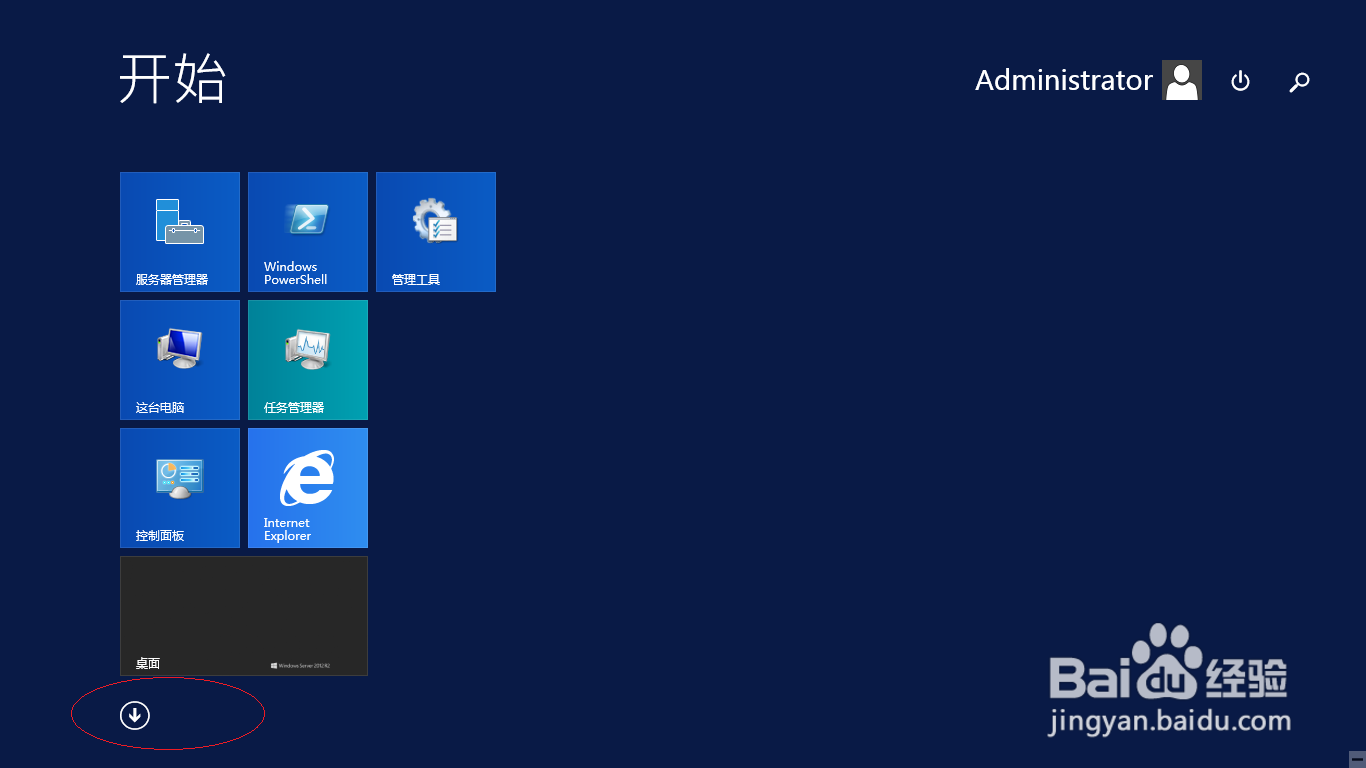
Windows编辑内置的AD域组策略计算机密码策略

2、显示系统所有应用项目,点击"管理工具"图标。

Windows编辑内置的AD域组策略计算机密码策略

3、唤出"管理工具"程序窗口,鼠标右击"组策略管理"图标。

Windows编辑内置的AD域组策略计算机密码策略

4、弹出快捷菜单列表,选择"以管理员身份运行"项。

Windows编辑内置的AD域组策略计算机密码策略

5、唤出"组策略管理"程序窗口,选择"组策略管理→林:long.com"文件夹。

Windows编辑内置的AD域组策略计算机密码策略

6、鼠标右击"域→long.com→Default Domain Policy"图标,弹出快捷菜单选择"编辑..."项。

Windows编辑内置的AD域组策略计算机密码策略

7、完成编辑内置的AD域组策略计算机密码策略操作,本例到此希望对大家能有所帮助。

Windows编辑内置的AD域组策略计算机密码策略

  • Windows 7如何设置显示最后的用户名
  • IDEA处理SpringBoot项目中Autowired注解的报错
  • 通过windos 2003 IIS搭建FTP服务器来传输文件
  • 易语言写链接ftp服务器
  • WinServer 2008操作系统创建压缩文件夹
  • 热门搜索
    广东省旅游局政务网 春秋旅游官方网站 甘肃天水旅游 涞源旅游 房山旅游景点 湖南旅游团 普陀旅游 安庆旅游景点大全 鼓浪屿旅游攻略自由行 上海到港澳旅游