通过windos 2003 IIS搭建FTP服务器来传输文件

 时间:2026-02-15 08:17:56

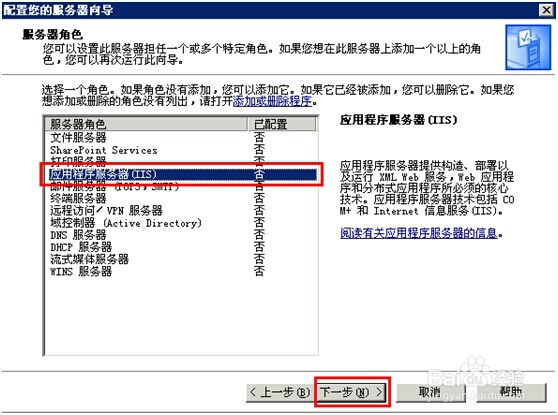
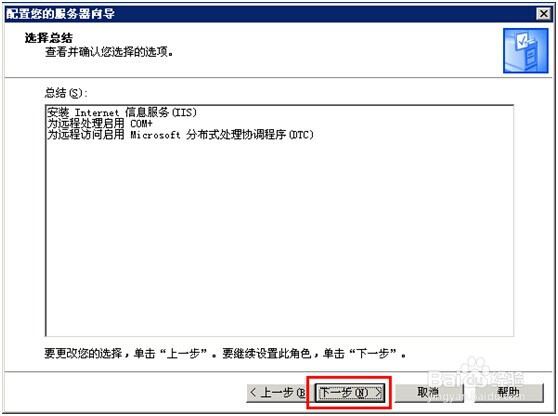
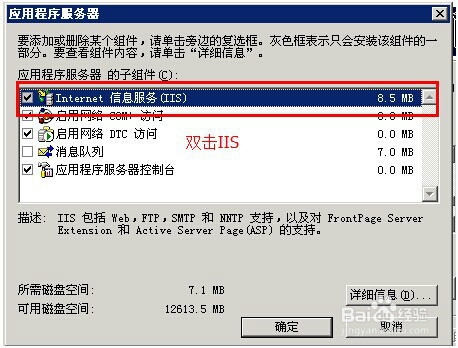
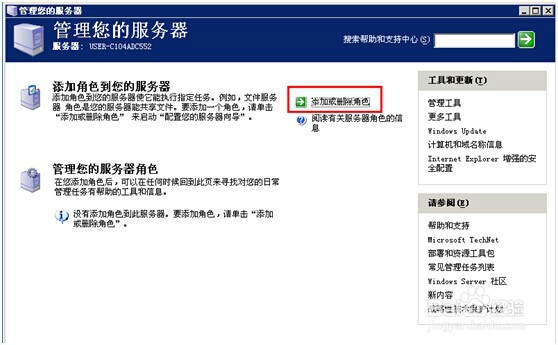
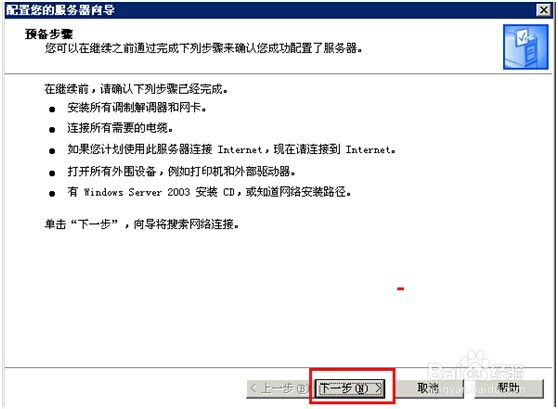
1、第一步:添加IIS角色,前提条件要把windos 2003的安装光盘挂载好。不然无法正常安装。
通过windos 2003 IIS搭建FTP服务器来传输文件

通过windos 2003 IIS搭建FTP服务器来传输文件

通过windos 2003 IIS搭建FTP服务器来传输文件

通过windos 2003 IIS搭建FTP服务器来传输文件

通过windos 2003 IIS搭建FTP服务器来传输文件

2、第二步:添加FTP站点,打开控制面板然后点击添加或删除程序

通过windos 2003 IIS搭建FTP服务器来传输文件

通过windos 2003 IIS搭建FTP服务器来传输文件

通过windos 2003 IIS搭建FTP服务器来传输文件

通过windos 2003 IIS搭建FTP服务器来传输文件

通过windos 2003 IIS搭建FTP服务器来传输文件

通过windos 2003 IIS搭建FTP服务器来传输文件

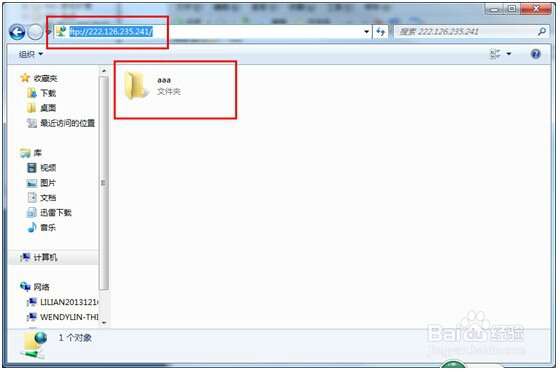
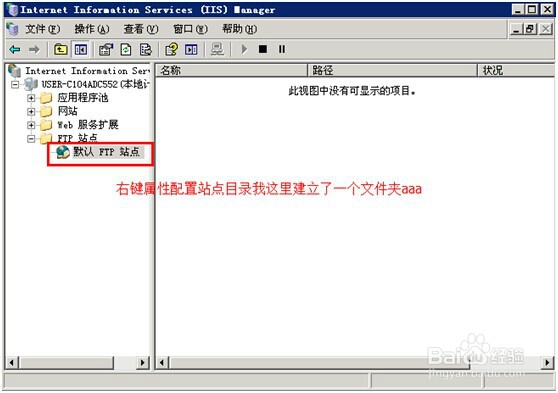
3、第三步:打开IIS管理后台,点击FTP站点默认有一个FTP站点我们可以根据修改这个默认的FTP站点即可,如果不喜欢修改这个文件也可以自己新建立一下。但是需要把这个默认站点停止。
通过windos 2003 IIS搭建FTP服务器来传输文件

通过windos 2003 IIS搭建FTP服务器来传输文件

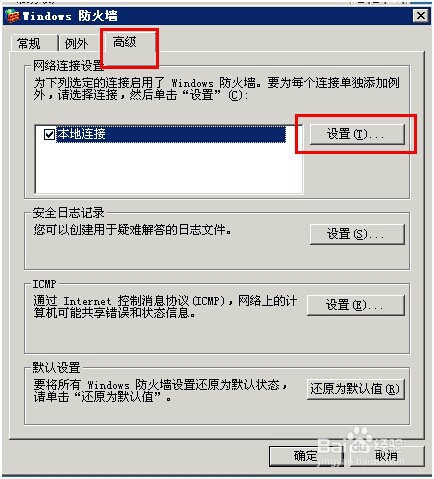
4、第四步:还需要注意防火墙设置必须要打开防火墙的FTP服务,详情如下所示。
通过windos 2003 IIS搭建FTP服务器来传输文件

通过windos 2003 IIS搭建FTP服务器来传输文件

通过windos 2003 IIS搭建FTP服务器来传输文件

  • 如何设置允许或拒绝从网络中访问本地电脑
  • WindowsServer2008R2安装与配置:[1]系统安装
  • 如何让网络服务器登录超时后自动断开
  • win10系统局域网看不到其他电脑怎么办
  • 解决win7系统搭建FTP上传word等文件失败问题
  • 热门搜索
    适合一个人旅游的地方 上海市商贸旅游学校 长江三峡旅游攻略 中国旅游胜地 合肥旅游汽车站 万达文化旅游城 荆门旅游 镇江旅游攻略 上海奉贤海湾旅游区 延吉旅游