Word中如何把同一级编号一次性上升一级编号

 时间:2024-10-15 08:01:38

在Word的使用过程中,当我们遇到大量的文档需要调整时,这个时候同一级的编号就会发生调整和变化,那么如何能够一次性将同一级编号上升一级呢?下面小编就来为大家演示关于:Word中如何把同一级编号一次性上升一级编号?

Word中如何把同一级编号一次性上升一级编号

工具/原料

操作软件:WPS 2019

台式电脑:弘基 Windows 7旗舰版

打开目标文档

1、首先,我们在电脑桌面双击打开“目标文档”,如下图所示:

Word中如何把同一级编号一次性上升一级编号

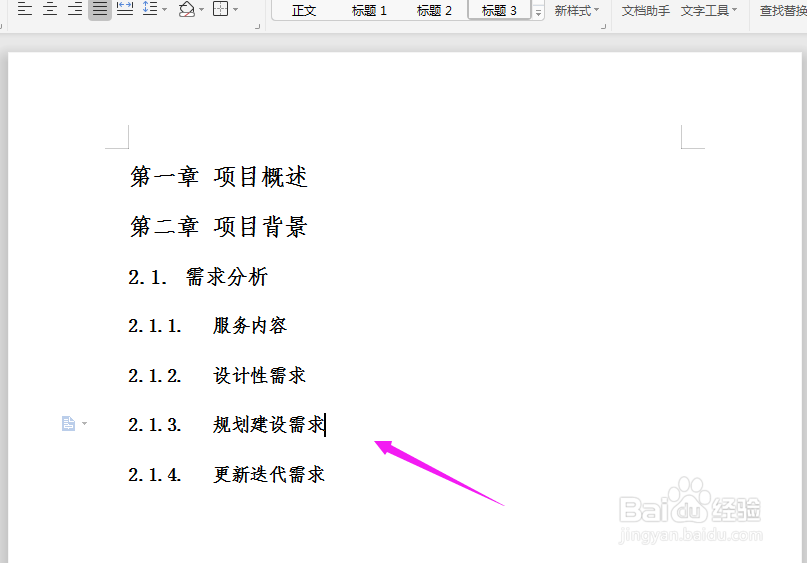
2、进入目标文档主界面后,我们可以看到文档中的不同级别的内容编号,如下图所示:
Word中如何把同一级编号一次性上升一级编号

以“3级编号”升“2级编号”操作为例

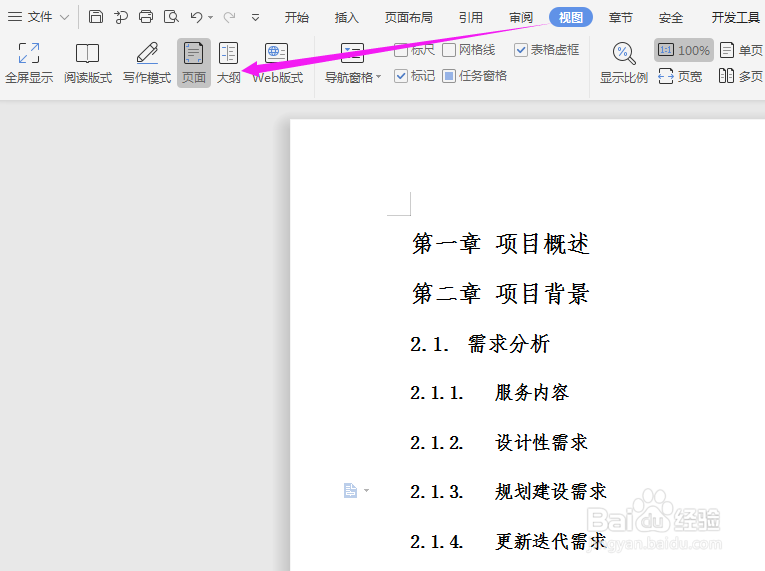
1、在目标文档中,点击正上方导航栏的“视图-大纲”,进入大纲设置界面

Word中如何把同一级编号一次性上升一级编号

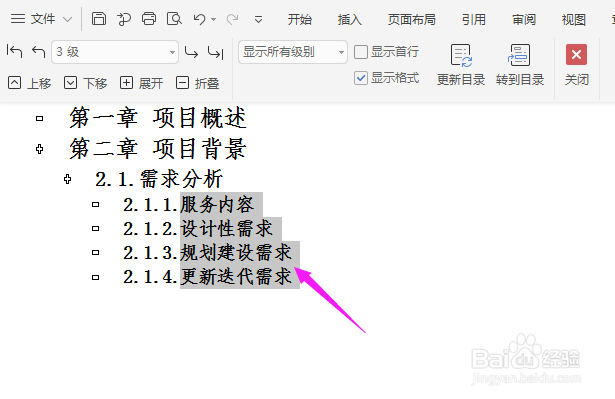
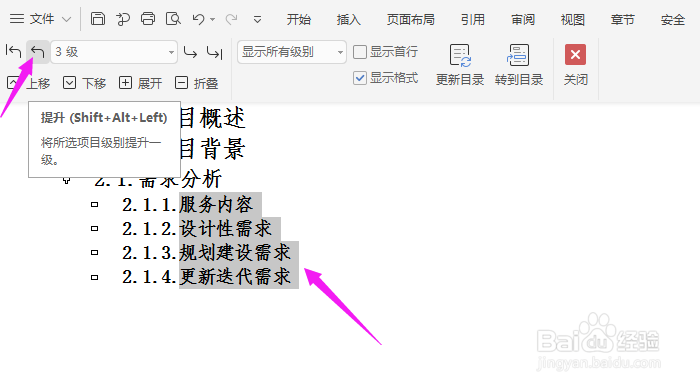
2、进入大纲设置界面后,选中将要升级的“3级编号”,如下图所示:

Word中如何把同一级编号一次性上升一级编号

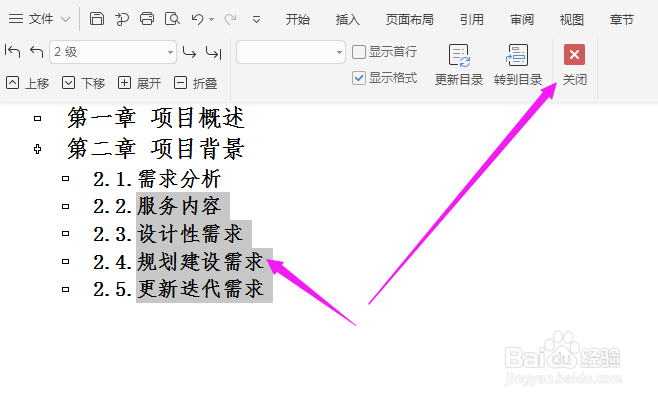
3、再在导航栏的上方,点击“提升”箭头,或者按“shift+Alt+left”快捷键,即可一次性将“3级”升级为“2级”编号
Word中如何把同一级编号一次性上升一级编号

4、再点击右上方的“关闭”按钮,即可退出大纲编辑界面

Word中如何把同一级编号一次性上升一级编号

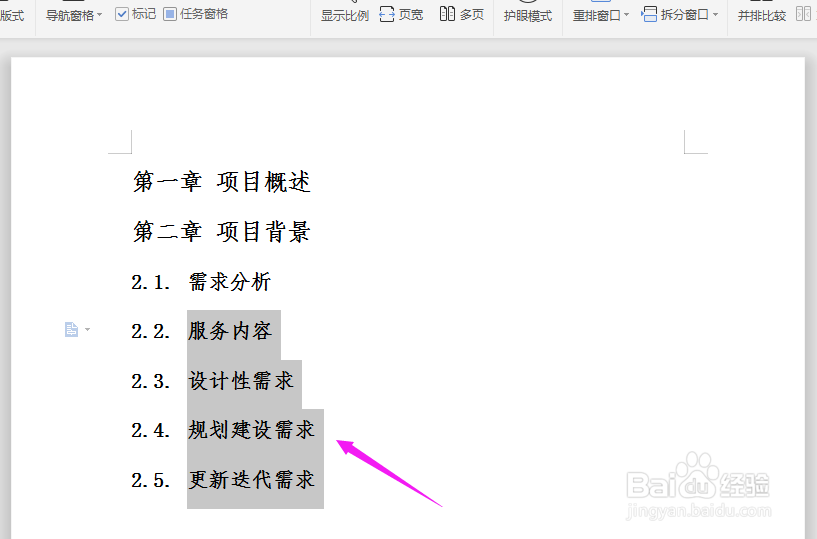
5、这个时候文档中的“3级编号”,已经一次性变成了“2级编号”了

Word中如何把同一级编号一次性上升一级编号
  • word怎么设置标题编号跟随上级标题
  • Word自动编号后怎么重新从1开始编号
  • word编号怎么重新编号
  • word多级编号怎样继续前一列表
  • Word中怎么继续上一列表进行编号
  • 热门搜索
    旅游经验 浙江普陀山旅游攻略 摄影旅游团 北戴河旅游住宿 33旅游 淀山湖旅游 湖南凤凰旅游 北京昌平旅游景点 河北省旅游地图 埃及旅游局