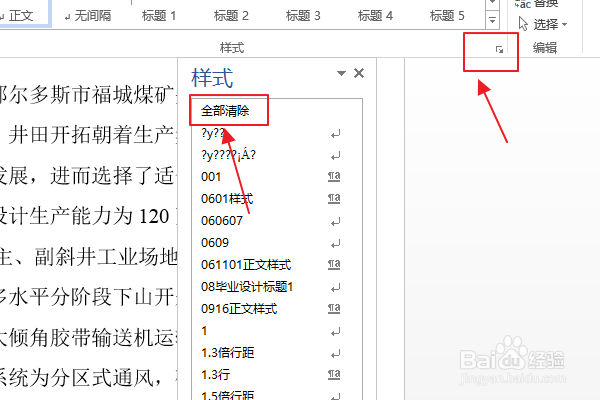
1、打开word文档,点击“样式”右侧的更多按钮,然后点击“全部清除”;
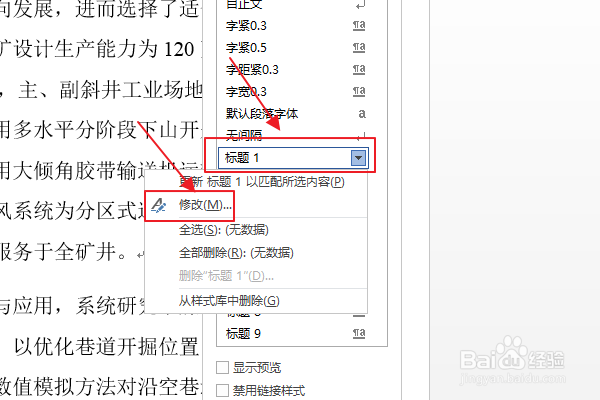
2、找到“标题1”,右击然后点击“修改”选项;
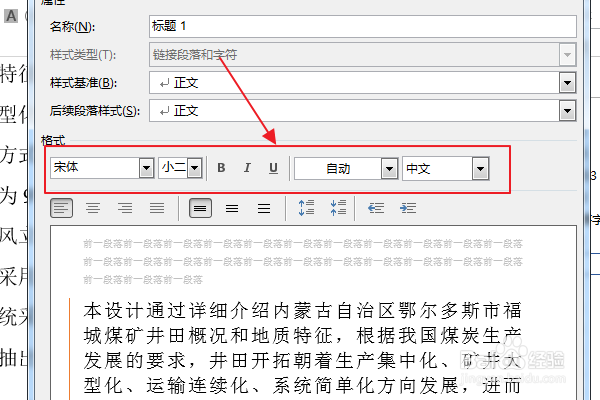
3、设置格式内容,选择自动;
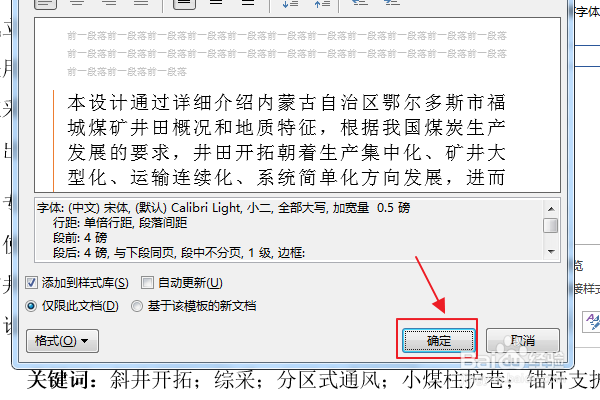
4、点击“确定”;
5、找到“标题2”,右击然后点击“修改”选项;

6、设置格式内容,选择自动;
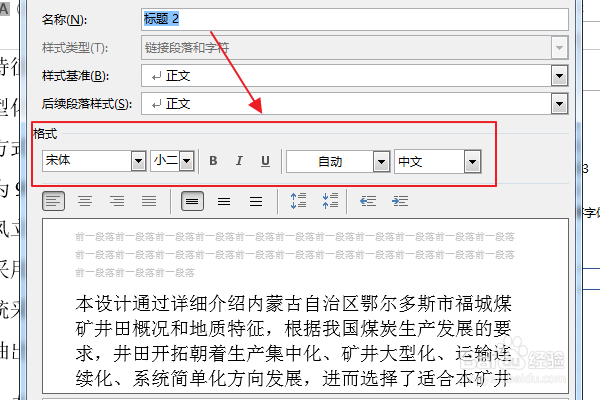
7、点击“确定”;
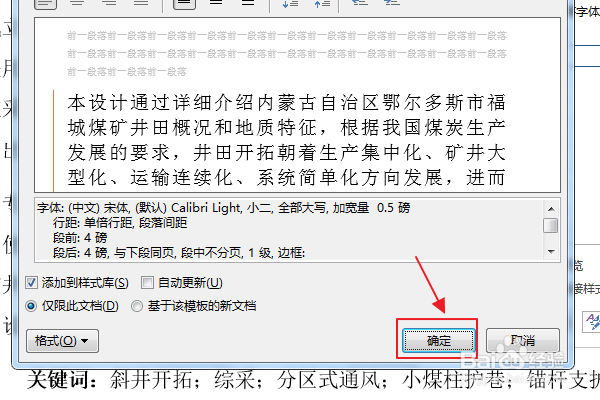
8、找到“标题3”,右击然后点击“修改”选项;
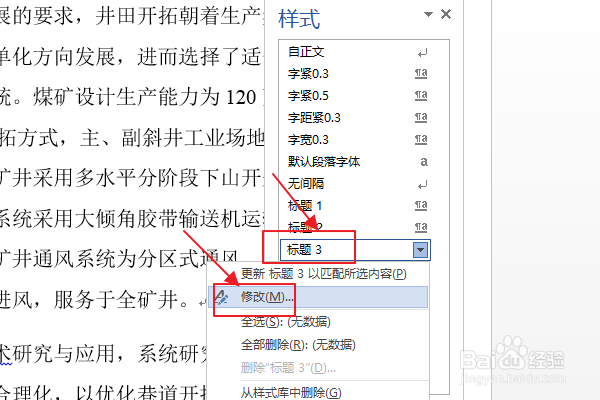
9、设置格式内容,选择自动;

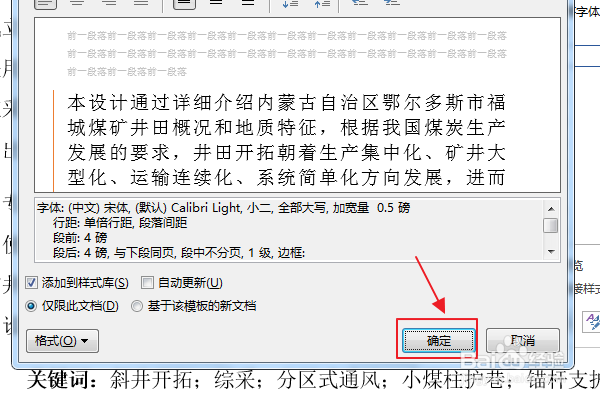
10、点击“确定”即可完成所有设置。
时间:2026-04-30 09:13:49
1、打开word文档,点击“样式”右侧的更多按钮,然后点击“全部清除”;
2、找到“标题1”,右击然后点击“修改”选项;
3、设置格式内容,选择自动;
4、点击“确定”;
5、找到“标题2”,右击然后点击“修改”选项;
6、设置格式内容,选择自动;
7、点击“确定”;
8、找到“标题3”,右击然后点击“修改”选项;
9、设置格式内容,选择自动;
10、点击“确定”即可完成所有设置。
