1、首先在透视图中创建几个简单的几何模型,因为这个教程的重点在于材质,模型部分选择了我们做测试经常用到的茶壶模型,还有几个简单的几何体。
2、选择一个空白的材质球,将它的明暗器设置为“金属”,这是3dmax预设好的参数,我们不用做细部调整。
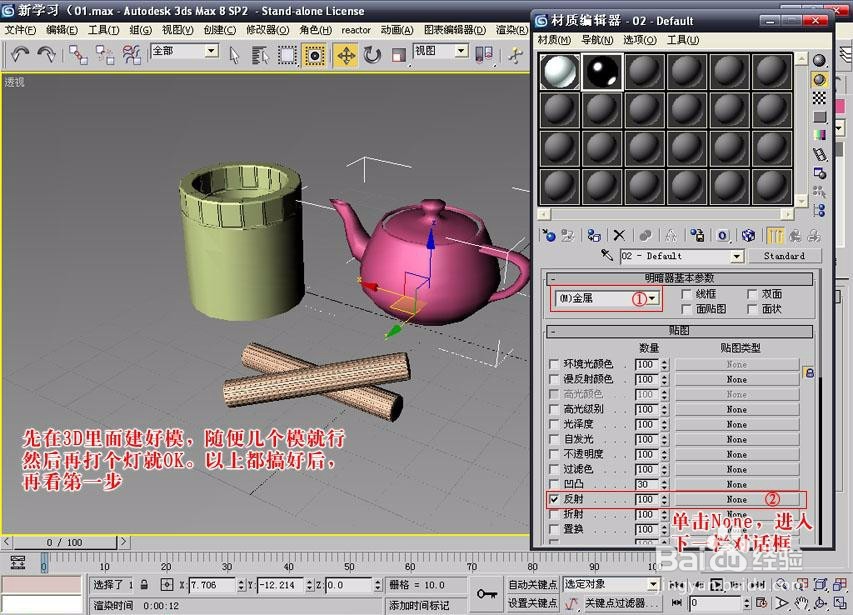
3、不锈钢材质的主要特点就在于它的高反射上,现在我们到材质的贴图通道中,选择反射通道。

4、进入反射通道后,给它添加一种准备好的外景贴图,如果你想获得更出色的效果,可以尝试使用HDR高动态贴图,选择好贴图后,点返回转到材质编辑器的父层级。
5、接下来就比较简单了,将设置好的材质赋予场景中的模型。

6、用默认值进行渲染,最终结果可以看到,材质在效果图中的表现还是很自然和真实的。
最后,其实学习其他材质也是同样的道理,自己也动手实践一下吧。

