1、如图我们新建word文档。

2、如图我们在功能区“插入”-“图表”。
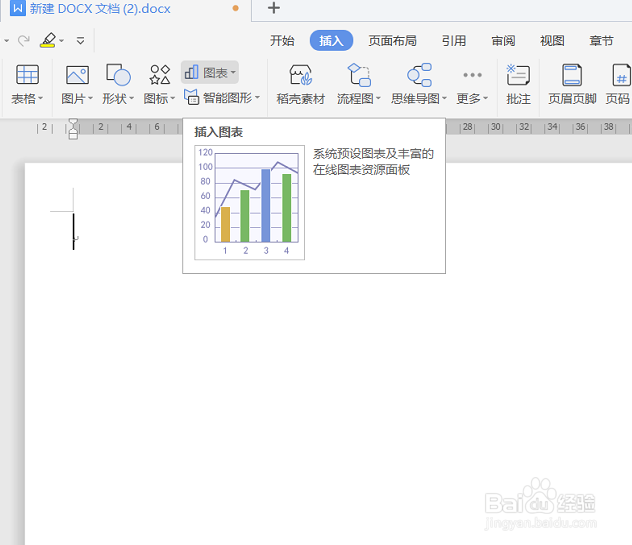
3、如图我们在文档中插入合适的柱形图模板。

4、如图我们在功能区找到“添加元素”-“误差线”。

5、如图我们对选择添加误差线窗口根据需要选择。
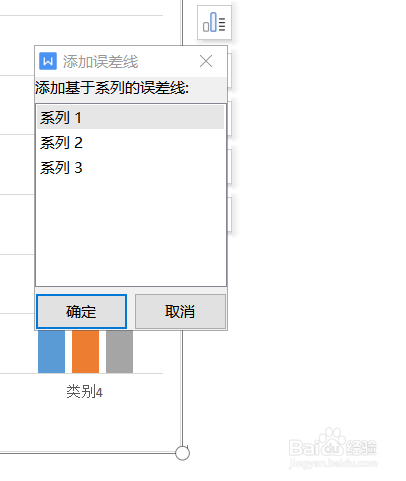
6、如图我们在右侧可以看到误差线的设置区域设置方向和末端样式等。

7、如图我们通过操作就可以对图标的误差线进行设置了。

时间:2026-05-04 18:19:15
1、如图我们新建word文档。
2、如图我们在功能区“插入”-“图表”。
3、如图我们在文档中插入合适的柱形图模板。
4、如图我们在功能区找到“添加元素”-“误差线”。
5、如图我们对选择添加误差线窗口根据需要选择。
6、如图我们在右侧可以看到误差线的设置区域设置方向和末端样式等。
7、如图我们通过操作就可以对图标的误差线进行设置了。
