如何为图表设置合适的误差线?

 时间:2026-04-24 17:16:33

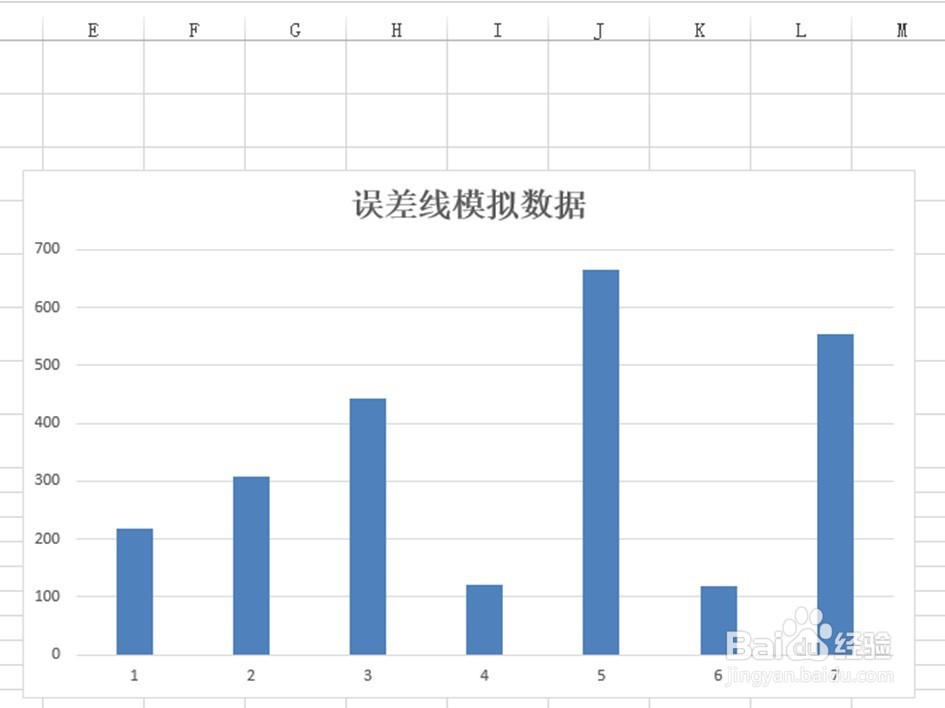
1、首先,根据数据先完成基本表格,本案例模拟一组数据(如图所示)。

然后菜单栏选择“插入——柱状图”。

如何为图表设置合适的误差线?

如何为图表设置合适的误差线?

2、选择柱状图,菜单栏点击“图表工具——设计”——添加图表元素——误差线——标准误差线。

如何为图表设置合适的误差线?

如何为图表设置合适的误差线?

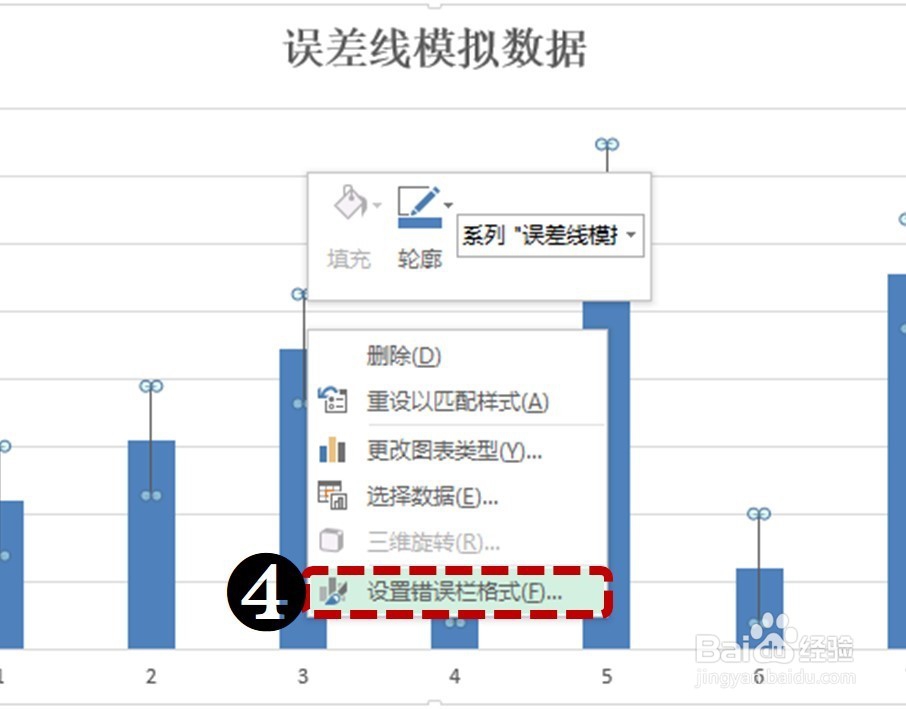
3、鼠标右键点击误差线,选择“设置误差线格式”。

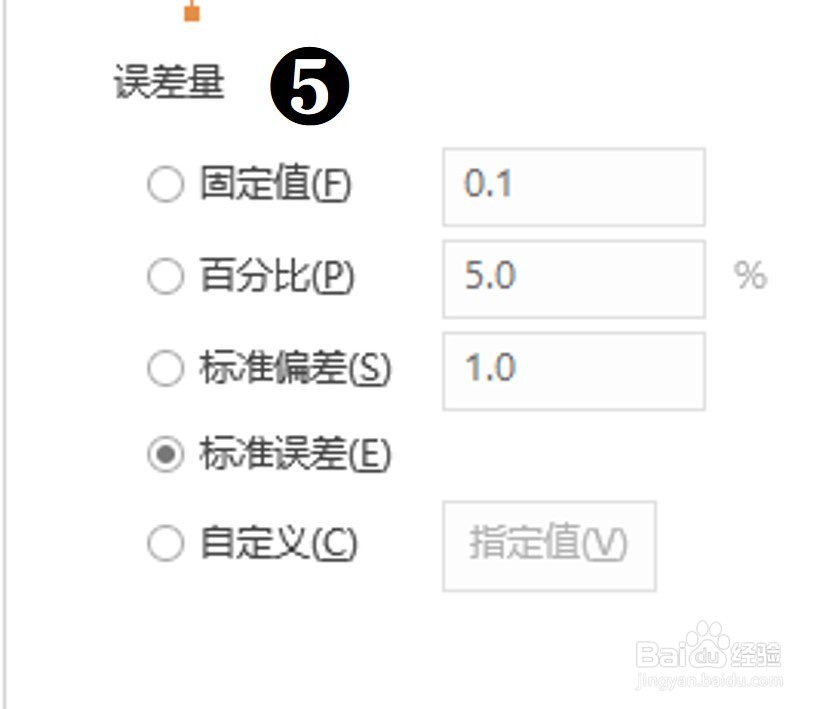
根据实际需要调整固定值、百分比和标准偏差。
如何为图表设置合适的误差线?

如何为图表设置合适的误差线?

4、如何自定义误差量,而不用系统默认的呢?

数据表要完善一下,添加上自行设好的正负偏差(如图所示)。

如何为图表设置合适的误差线?

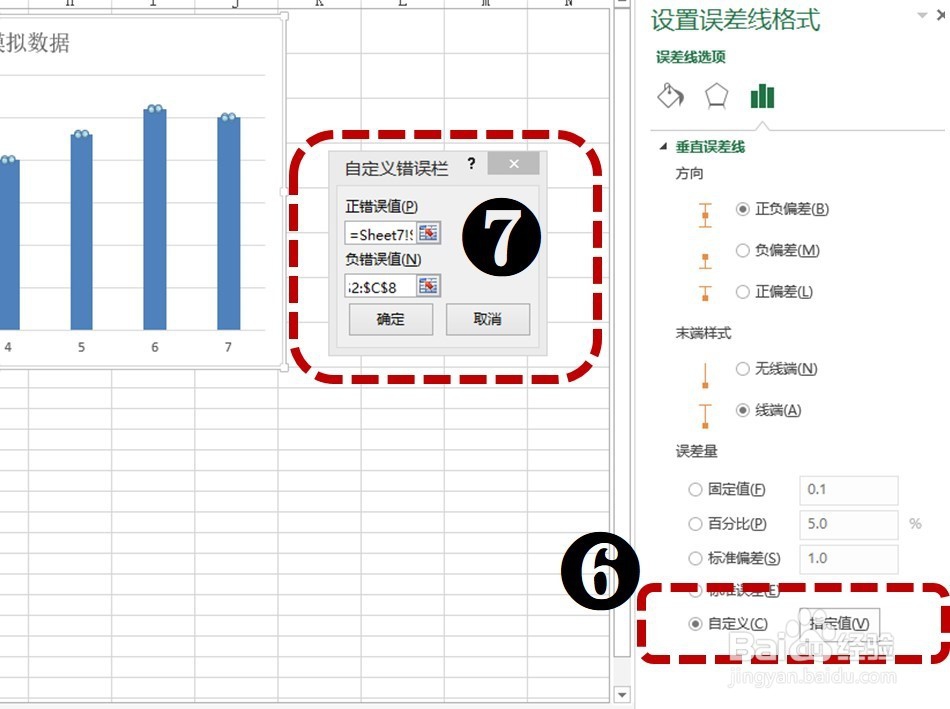
5、双击误差线,在弹出的对话框,选择“自定义”,选择“指定值(如图所示)。

为正偏差选择数据源B列单元格,为负偏差选择数据源C列单元格。
如何为图表设置合适的误差线?

如何为图表设置合适的误差线?

  • excel柱形图误差线如何自定义大小
  • 如何在excel里面设置误差线?
  • Excel2016如何给柱形图添加误差线
  • excel添加自定义误差线
  • 误差线怎么添加
  • 热门搜索
    山东旅游景点推荐 崇州鸡冠山旅游攻略 澳大利亚旅游地图 热气球旅游网 陵水旅游 惠州奥地利小镇旅游 济州岛旅游报价 太原旅游景点介绍 莽山旅游 少女丽江旅游遭打